 Sérgio Sant'Ana Júnior
Índice
O PowerShell desempenha um papel crucial na administração e automação. Esta ferramenta capacita os administradores a executarem tarefas com maior agilidade, muitas vezes otimizando tarefas e minimização de erros.
Atualizar o PowerShell para sua última versão estável é importante, pois além de proporcionar um desempenho aprimorado, a nova versão oferece suporte a credenciais seguras e uma série de recursos modernos, além disso é multiplataforma.

Resumindo, o PowerShell é muito além do que uma simples ferramenta; aprender e dominar esta ferramenta é fundamental, essencial para os profissionais de TI. Ao fornecer uma abordagem eficaz para automatizar tarefas e resolver problemas. Se você ainda não o utiliza, é hora de começar a explorar todo o potencial do powershell.
Mas chega de conversa e vamos aprender atualizar o powershell para a ultima versão estável. Será abordado mais de uma forma de atualizar, sinta-se a vontade de utilizar a melhor que achar viável.
Instalar o PowerShell usando o Winget (recomendado)
Para aqueles que não conhecem, o Winget é o Gerenciador de Pacotes do Windows, que permite que os usuários descubram, instalem, atualizem, removam e configurem aplicativos. Sinta-se a vontade para explorar, aprender mais sobre o winget é importante, facilita muito a vida dos profissionais de TI.
Através do Winget você consegue instalar diversos programas que utiliza no dia a dia, por exemplo Firefox, Chrome, Opera, 7zip e muitos outros apps. Além disso, no site oficial da Microsoft, é recomendado instalar o Powershell utilizando o Winget.
Para usar o Winget, abra o Prompt de Comando (CMD) ou o PowerShell nativo, executando como Administrador e execute o seguinte comando para procurar a versão mais recente do PowerShell:
winget search Microsoft.PowerShell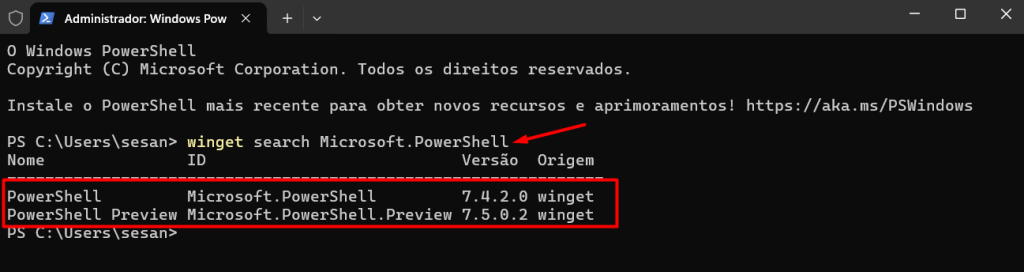
Vamos instalar a versão estável, no exemplo acima é a versão 7.4.2.0. Para instalar a versão estável execute o comando abaixo.>
winget install Microsoft.PowerShellSe quiser instalar a versão Preview é só instalar Microsoft.PowerShell.Preview, porém não é recomendado instalar em ambientes de produção.
Atualização a partir do próprio programa
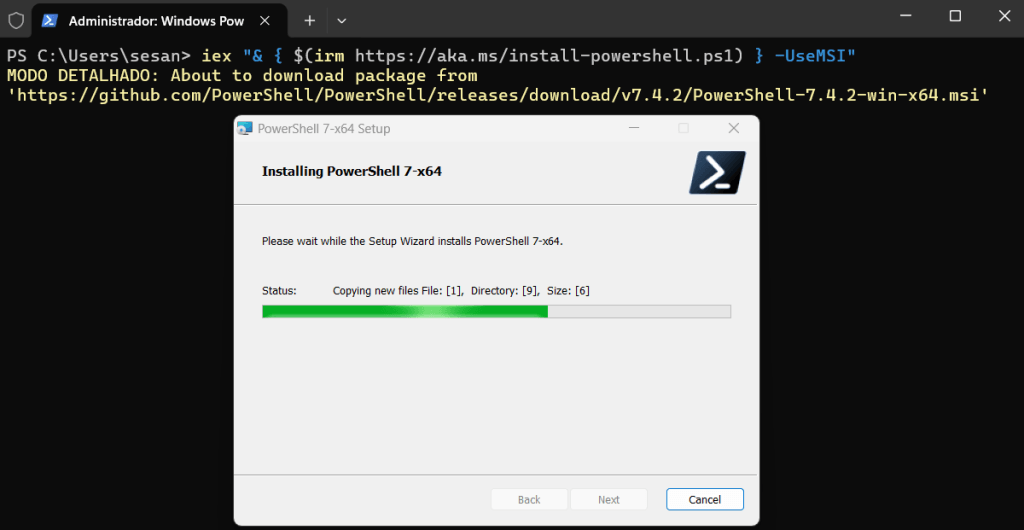
O comando iex “Invoke-Expression” é usado para executar uma expressão ou um script no PowerShell. Basicamente, o comando está baixando o script de instalação do PowerShell “install-powershell.ps1” diretamente da URL fornecida, utilizando o iex para executar o script obtido.
Abra uma janela do PowerShell com permissões de administrador e execute o seguinte comando:
iex "& { $(irm https://aka.ms/install-powershell.ps1) } -UseMSI"Após executar o comando e feito o download do arquivo .msi, é iniciado o processo de instalação em modo gráfico. Veja as imagens a seguir.


Lembre-se de que essa atualização é totalmente segura.
Instalando o pacote MSI
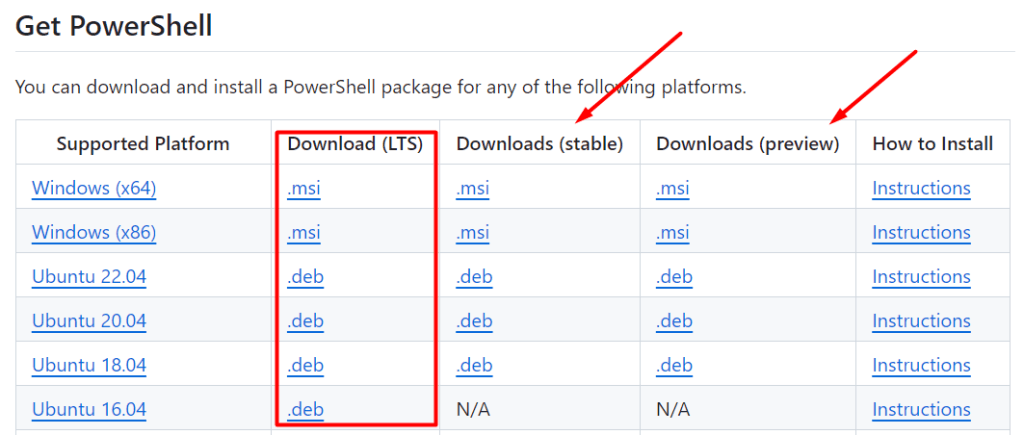
Baixar o arquivo MSI é uma das maneiras mais simples de obter o PowerShell. Em resumo, é um processo direto: você simplesmente seleciona a plataforma desejada e a versão que prefere (LTS, Stable ou Preview), após fazer o download, execute e instale. No GitHub, você encontrará instruções detalhadas que o guiarão através do processo, além de ser direcionado para o Learn da Microsoft para mais recursos.
Todas as versões disponíveis estão listadas na página do GitHub. Alternativamente, você pode baixar o instalador diretamente clicando neste link.
Página do Github com todas as versões.
Baixando pelo Microsoft Store
Não podemos esquecer que é possível baixar o PowerShell pela Microsoft Store, afinal, é um dos métodos mais simples. Na Microsoft Store, você pode facilmente instalar o PowerShell, mas é essencial estar ciente das suas limitações.
- O PowerShell da Microsoft Store tem restrições em relação a personalizações avançadas.
- O diretório $pshome (onde o PowerShell está instalado) não pode ser modificado. Isso pode ser um problema se você precisa adicionar módulos ou fazer outras alterações específicas.
- Alguns cmdlets, módulos e recursos avançados podem ser desabilitados ou restritos na versão da Microsoft Store.


Segue as referências utilizadas nesse artigo:
Instalar Powershell no Windows
Migrando do Windows PowerShell 5.1 para o PowerShell 7
Microsoft Update para o PowerShell
Lembre-se de escolher o método que melhor atenda às suas necessidades e preferências.