 Josimar Hedler
Índice
Por padrão, a menos que especificado durante a criação, os fluxos de trabalho são gerenciados por usuários com as funções de administrador de Fluxos de Trabalho de Ciclo de Vida ou Global. À medida que os fluxos de trabalho crescem e se modificam para atender às necessidades dos membros da sua organização, também aumenta a necessidade de limitar quem pode gerenciá-los. Com o gerenciamento delegado de fluxos de trabalho, você pode definir o escopo do gerenciamento usando Unidades Administrativas quando o escopo é definido, administradores específicos recebem acesso apenas para gerenciar fluxos de trabalho específicos. A definição de escopo proporciona maior segurança ao seu ambiente, seguindo as diretrizes de privilégio mínimo da Microsoft, concedendo acesso somente ao que é necessário
Este recurso permite que os fluxos de trabalho do Lifecycle Workflows (LCW) sejam gerenciados com Unidades (UAs) Administrativas, possibilitando que as organizações segmentem os fluxos de trabalho e deleguem a administração com precisão. Essa melhoria garante que somente administradores autorizados possam visualizar, configurar e executar fluxos de trabalho relevantes ao seu escopo. Os clientes poderão associar fluxos de trabalho a UAs, atribuir permissões com escopo definido a administradores delegados e garantir que os fluxos de trabalho afetem apenas usuários e recursos dentro do escopo definido. Ele oferece suporte ao gerenciamento seguro, escalável e em conformidade do ciclo de vida, reforçando os limites organizacionais, reduzindo os riscos de configuração incorreta e capacitando as equipes a gerenciar fluxos de trabalho dentro de seu escopo.
No artigo de hoje, trago uma visão completa sobre essa novidade, explicando:
- O que é o Delegate Workflow
- Como ele funciona na prática
- Quais funções podem ser delegadas
- Cenários reais onde isso resolve gargalos
- Limitações e requisitos de licença
- E o passo a passo para ativar e configurar
Pré-requisitos
Para usar esse recurso, são necessárias licenças do Microsoft Entra ID Governance ou do Microsoft Entra Suite. Para encontrar a licença adequada às suas necessidades, consulte os fundamentos de licenciamento do Microsoft Entra ID Governance . Você também precisa ter pelo menos uma unidade administrativa em seu locatário. Tem esse artigo que mostra como criar uma Unidade administrativa, além disso, é necessário ter um fluxo de trabalho de ciclo de vida configurado, nesse artigo você encontrará como criar esse fluxo e automatizar tarefas para colaboradores desde o primeiro dia.
Atenção: As implementações apresentadas em nossos artigos foram desenvolvidas com base em documentações oficiais e nas boas práticas recomendadas pela Microsoft. Entretanto, enfatizamos que qualquer implementação deve ser previamente testada em ambientes de homologação ou testes para garantir a segurança e a estabilidade do ambiente de produção
Atribuindo a função de Administrador de Fluxos de Trabalho do Ciclo de Vida à unidade administrativa
Para delegar o gerenciamento dos fluxos de trabalho utilizando escopos administrativos, o primeiro passo é atribuir a função Administrador de Fluxos de Trabalho do Ciclo de Vida à unidade administrativa desejada. Siga as etapas abaixo para configurar essa delegação
Vá para o centro de administração do Microsoft Entra com pelo menos uma função de administrador com privilégios elevados.
- Na seção do Entra ID
- Clique em Roles & admins
- Selecione a Unidade Administrativa que vamos atribuir a função de Administrador de Fluxos de Trabalho do Ciclo de Vida

- Na aba seguinte clique em Roles and administrators
- Selecione a Role que desejamos, você também pode pesquisar pelo nome no campo de pesquisa


Na etapa seguinte, com o escopo já definido no caso, nossa Unidade Administrativa você poderá selecionar os usuários que farão parte dessa delegação.

Atenção aqui, a atribuição precisa estar Eligible para ser executada pelos usuários da unidade administrativa, aqui em nosso exemplo ela esta como Permanently Eligible, ou você pode desmarcar essa opção e selecionar uma data para que ela permaneça ativa, depois clique em Assing.

Adicionando escopos administrativos a um novo fluxo de trabalho
Para aplicar um escopo administrativo a um novo fluxo de trabalho, basta defini-lo durante o processo de criação. Siga os passos abaixo para configurar corretamente o escopo administrativo
No portal do Microsoft Entra agora como um Administrador De fluxos de trabalho de ciclo de vida
- Desça ate ID Governance
- Lifecycle workflows
- Depois em Create workflow

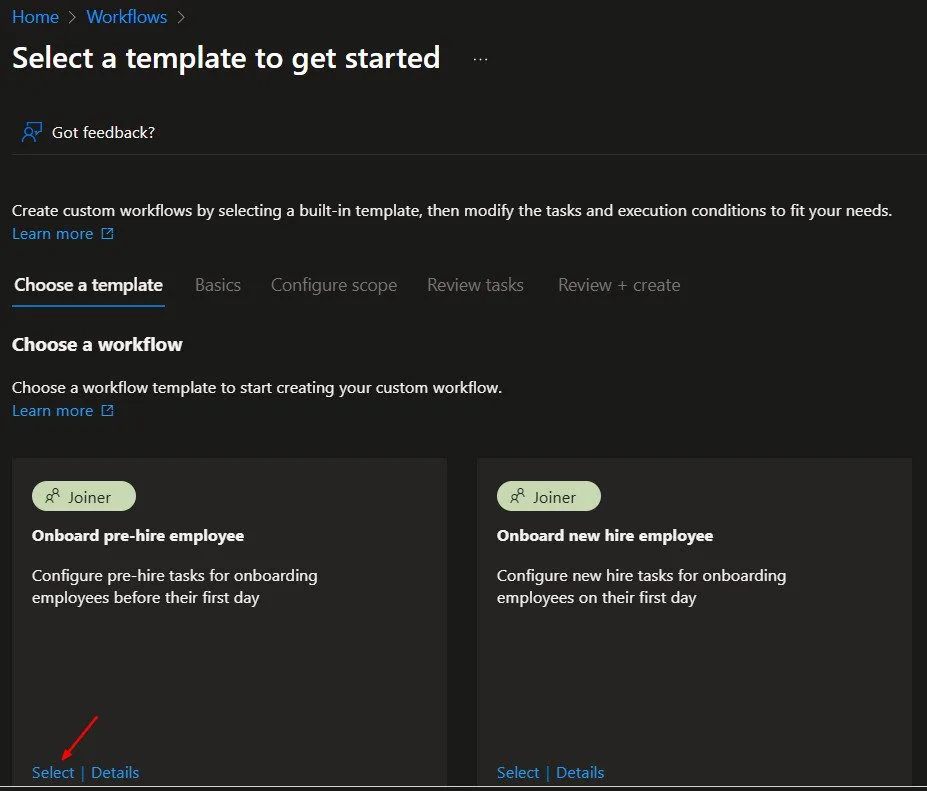
Na proxima guia selecione o modelo que vamos utilizar, nesse exemplo vamos seguir com Onboard pre-hire employee. Aqui tem um artigo completo como Automatizar tarefas de ciclo de vidas de novos colaboradoes.
Aqui em select scopes selecione a sua Unidade Administrativa que será usada, em seguida, em Days from event, defina quando o fluxo será disparado, no exemplo, ele será acionado um dia antes da data de início das atividades, mas você pode ajustar conforme a sua necessidade.
Nota: Você pode atribuir até cinco escopos administrativos por fluxo de trabalho.

Vamos finalizar a configuração do fluxo de trabalho de ciclo de vida, nesta aba, selecione a forma como o fluxo será executado, neste exemplo, defini que o fluxo será ativado sempre que um usuário for criado com o atributo de departamento Finance.
Atenção: O fluxo de trabalho de ciclo de vida do Entra ID é executado automaticamente a cada 3 horas (e o intervalo pode ser ajustado). Esse intervalo é padrão e ocorre mesmo que nenhum novo usuário tenha sido criado. Durante cada execução, o sistema verifica todos os usuários para identificar quem atende às condições configuradas. No exemplo deste artigo, o fluxo será acionado sempre que existir um usuário NOVO cujo atributo department = Finance. Portanto, se um novo colaborador do departamento Finance for criado, ele será incluído no fluxo na próxima execução dentro do ciclo de 3 horas. Se nenhum usuário atender ao critério, o fluxo simplesmente é executado, mas nenhuma ação será disparada.

Chegamos a um parte importante do nosso fluxo, aqui em Tasks tem a opção“Assign Licences to user“ , uma licença definida será aplicada ao usuário, o ideal é ter grupos dinâmico ativados , pois, assim que o usuário é criado, ele é automaticamente adicionado ao grupo correspondente, caso já exista um grupo dinâmico atribuindo licenças, essa opção não precisa ser definida manualmente. Neste exemplo selecionei Generate TAP and send Email, que no caso sera enviada uma senha tempoaria para o gerente do novo colabrador.

Você també pode editar e configurar a duração do TAP, sempre deixar como Enable task

Como editar os escopos administrativos de um fluxo de trabalho existente usando o centro de Administração do Microsoft Entra.
Com a função atribuída aos administradores na Unidade Administrativa, pode ser necessário editar o fluxo de trabalho que será aplicado dentro do escopo dessa unidade, para ajustar as propriedades de um fluxo de trabalho e colocá-lo no escopo de uma Unidade Administrativa pelo centro de administração do Microsoft Entra, siga estas etapas
No centro de Administração do Microsoft Entra ID
- Desça até ID Governance
- Lifecycle workflows
- Workflows
- Selecione o Lifecycle que deseja editar

Aqui, em Administration scope (Preview), é onde você pode editar o escopo, selecionando outra Unidade Administrativa ou removendo a atual. Em Run on demand, você pode executar o fluxo antes da execução padrão de 3 horas.


Em Workflow settings, você pode ajustar a hora de execução do fluxo, por padrão vem definido como 3 horas.

E por fim chegamos ao fim de mais um artigo, comente aqui se você já sabia dessa novidade ainda em Preview o Delegate Workflow, comente oque achou, e também se você já tem configurado o Fluxo de trabalho de ciclo de vida.
Recentemente fiz esse outro artigo também em Preview o Aprovações delegadas no My Access
Artigo Automatiza tarefas de integração de funcionarios com fluxo de trabalhos de ciclo de vida.
Link de referência Delegate Workflow Microsoft Learn
Link de referência Lifecycle Workflows Microsoft Learn