 Sérgio Sant'Ana Júnior
Índice
Padronizar navegadores em ambientes corporativos é um desafio constante. Mesmo com esforços para adoção do Microsoft Edge, o Google Chrome continua sendo amplamente utilizado pelos usuários. O papel do administrador não deve ser bloquear essa escolha, mas garantir que o navegador seja gerenciado com o mesmo nível de segurança, controle e governança do restante do ambiente.
No Microsoft Intune, embora exista um catálogo nativo de configurações, muitas políticas avançadas do Chrome como controle de perfis, restrição de contas, bloqueio de URLs, gerenciamento de extensões e padronização da experiência do usuário — só ficam disponíveis por meio dos modelos administrativos (ADMX/ADML) fornecidos pelo Google.
Nota: Sem a importação dos modelos administrativos do Google (ADMX/ADML), nem todas as políticas do Google Chrome ficam disponíveis no Intune. Isso limita o gerenciamento do navegador, tornando obrigatória a utilização dos ADMX/ADML para acessar e aplicar o conjunto completo de políticas do Chrome.
Neste artigo, compartilho a configuração completa que utilizo para transformar o Google Chrome em um navegador corporativo, gerenciado e seguro, integrando corretamente os modelos administrativos ao Intune e criando a base necessária para aplicar políticas avançadas de forma confiável.
Conceitos básicos
Antes de iniciar o processo, é importante compreender o papel de cada arquivo:
- ADMX: arquivo principal do modelo administrativo. Contém a definição das políticas, categorias e chaves de registro.
- ADML: arquivo de idioma associado ao ADMX. É responsável pelos textos exibidos na interface (descrições, nomes de políticas, ajuda).
No Intune, o ADMX sempre deve ser importado junto com um ADML correspondente ao idioma selecionado.
Pré-requisitos
Antes de acessar o portal do Intune, verifique os seguintes pontos:
- Acesso administrativo ao Microsoft Intune.
- Os arquivos .admx e .adml disponíveis localmente.
- Compatibilidade entre os arquivos (o ADML deve corresponder exatamente ao ADMX).
- Definição prévia do idioma que será utilizado (exemplo: English ou pt-BR).
Acessando o local de importação no Intune
- Acesse o Microsoft Intune Admin Center.
- No menu lateral, selecione Devices.
- Clique em Windows.

- Em seguida, selecione Configuration.
- No menu superior, clique na aba Import ADMX.
- Na tela Import ADMX, clique em Import.

Será aberta a tela Import settings, iniciando na etapa ADMX file upload.
- No campo ADMX file, clique no ícone de seleção de arquivo.
- Navegue até o diretório onde está localizado o arquivo
.admx. - Selecione o arquivo desejado (por exemplo,
Windows.admx) e confirme.

Navegue até a pasta que esta os arquivos ADMX do seu sistema operacional Windows, localizado no diretório abaixo:
C:\Windows\PolicyDefinitions\

Ainda na tela ADMX file upload, localize o campo ADML file for the default language. que também esta localizado no mesmo diretorio:
C:\Windows\PolicyDefinitions\pt-BRouC:\Windows\PolicyDefinitions\en-US
Selecione o arquivo .adml escolhido Windows.adm.

- Após selecionar o ADMX e o ADML, clique em Next.
- A tela Review + create será exibida.
- Revise atentamente as informações apresentadas, confirmando:
- Nome do arquivo ADMX
- Nome do arquivo ADML
- Idioma configurado.
Essa etapa serve para validar que os arquivos corretos foram selecionados antes da criação.


Para que o Microsoft Intune consiga expor e aplicar todas as políticas avançadas do Google Chrome, é necessário baixar o pacote empresarial do Chrome (Chrome Enterprise).
Esse pacote, além do instalador do navegador, inclui os modelos administrativos (ADMX/ADML) fornecidos pelo próprio Google. Sem a importação desses modelos administrativos, muitas políticas do Chrome ficam indisponíveis para configuração. E o primeiro passo é fazer o download do pacote Google Chrome Enterprise.


Após realizar o download e extrair os arquivos, vamos para a parte de importação.
Para gerenciar políticas do Google Chrome via ADMX no Intune, é necessário importar os templates na ordem correta. O chrome.admx usa definições que ficam no google.admx. Por isso, primeiro importamos google.admx + google.adml e, somente após o status ficar disponível, importamos chrome.admx + chrome.adml. Essa ordem garante que o Intune reconheça as dependências e aceite a importação do Chrome.
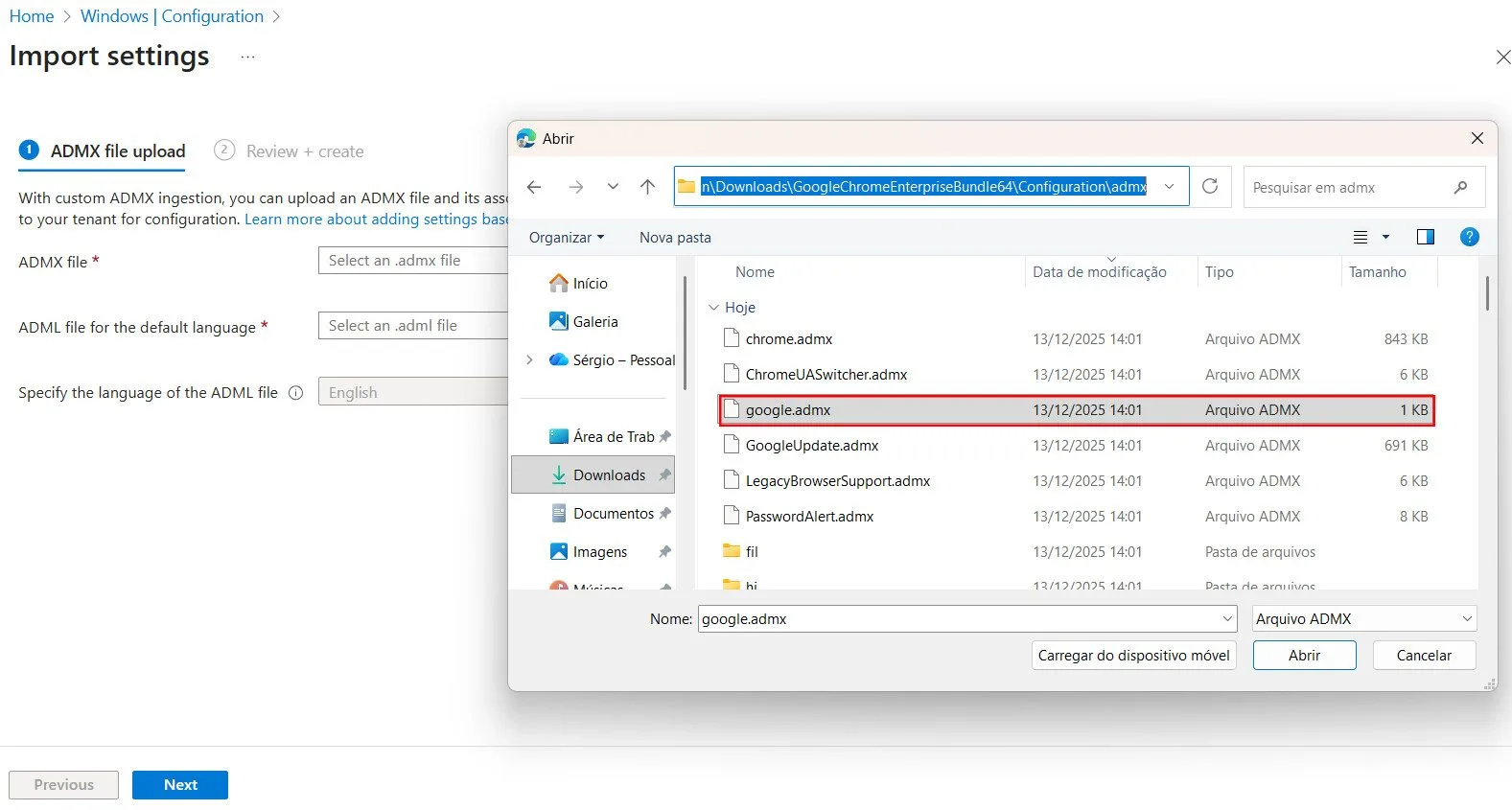

Depois de concluir a importação dos arquivos (google.admx e google.adml), faça o mesmo processo no chrome.admx e chrome.adml. E não podemos esquecer do GoogleUpdate.admx e GoogleUpdate.adml.

Concluindo essas etapas vamos elevar o nível e ir para a parte que requer mais atenção.
Criando um perfil de configuração usando os modelos importados
Com o ADMX/ADML já importado, o próximo passo é criar um perfil de configuração no Intune usando os Imported Administrative templates (Preview).
Acessando a área de criação de políticas
- No Intune Admin Center, acesse Devices.
- Clique em Configuration.
- No topo da página, selecione a aba Policies.
- Clique em Create e escolha New policy.

Na tela Create a profile, preencha os campos:
- Platform: selecione Windows 10 and later.
- Profile type: selecione Templates.
- No campo de busca (template), digite template para filtrar.
- Em Template name, selecione Imported Administrative templates (Preview).
- Depois disso, clique em Create.

Na etapa Basics:
- Em Name, defina um nome claro (ex.: Google Chrome).
- Em Description, descreva o objetivo do perfil. Exemplo de texto que costuma funcionar bem: Este perfil aplica as políticas corporativas do Google Chrome (login, SSO, favoritos gerenciados e restrições), padronizando o navegador e reforçando a segurança.
- Avance para Configuration Settings.

Na etapa Configuration settings, os modelos importados aparecem organizados em árvore. Na prática, é comum visualizar três itens principais:
- Google Chrome (políticas do navegador)
- Google Chrome – Default Settings (user…) (padrões e configurações em escopo de usuário, dependendo do template)
- Google Update (políticas do atualizador do Google)


Atenção antes de prosseguir
Todas as políticas selecionadas neste perfil estão configuradas no escopo Device, ou seja, são aplicadas ao dispositivo como um todo, independentemente de qual usuário faça login. Esse modelo é indicado para padronização corporativa, VDI e dispositivos compartilhados.
Atenção: É importante observar que algumas políticas aparecem duplicadas, triplicadas ou até quadruplicadas. Isso ocorre porque o Chrome separa políticas por contexto e nível de controle.
Quando uma política aparece com a indicação “Google Chrome – Default Settings (users can override)”, significa que:
- A política define um valor padrão para o Chrome,
- Mas o usuário ainda pode alterá-la manualmente nas configurações do navegador, caso nenhuma política mais restritiva esteja aplicada.
Então, em resumo:
- Device = política vale para o dispositivo inteiro.
- Users can override = comportamento padrão, não é forçado.
- Se você precisa impedir mudanças pelo usuário, é necessário usar a versão da política sem override (forçada).
- Então evite usar politicas com esta indicação.

Identidade, login e perfis do Chrome
Essas são as políticas que determinam quem pode usar, com qual conta e o quanto o usuário consegue mexer em perfis.
- Browser sign in settings (Enabled): Controla o login no Chrome (se o navegador permite/obriga login e como isso se comporta no ambiente corporativo). Na prática, é a base para “Chrome gerenciado por conta corporativa”.
- Opção selecionada: Enable browser sign-in
Na prática, isso permite que o usuário entre com uma conta Google no perfil do Chrome, tornando essa conta o perfil principal do navegador, muito útil se realizar federação com o Google Worskpace, caso contrário selecione Disable para não permitir o login

- Restrict which Google accounts are allowed to be set as browser primary accounts in Google Chrome (Enabled):
Essa política define quais contas Google podem ser utilizadas como conta principal do navegador Google Chrome, ou seja, a conta associada ao perfil do navegador e utilizada durante o processo de login e sincronização. Esse controle é especialmente útil em ambientes corporativos que utilizam Google Workspace, principalmente quando há integração ou federação de identidade, pois garante que o navegador seja utilizado exclusivamente com contas corporativas. Dessa forma, evita-se o uso de contas pessoais no Chrome, reduzindo riscos de vazamento de dados e mantendo a aplicação correta das políticas corporativas.
Conforme descrito na policy, deve ser configurado exatamente conforme o exemplo: .*@jornada365\.cloud
Outro exemplo: .*@jornada365\.com.br
Também você pode desativar essa policy caso não tenha configurado a federação com o Google Workspace.

- Enable add person in user manager (Disabled): Bloqueia a opção de “Adicionar pessoa”/“Adicionar perfil” pelo gerenciador de perfis. Ajuda a reduzir criação de perfis locais extras.
- Profile picker availability on startup (Enabled): O seletor de perfis permite ao usuário escolher entre diferentes perfis locais ou criar novos perfis antes de acessar o navegador. Ao habilitar essa política e definir a opção Profile picker disabled at startup, o Chrome deixa de exibir a tela de seleção de perfis durante a inicialização, abrindo diretamente o navegador com o perfil padrão já existente no dispositivo.

- Enable guest mode in browser (Disabled): Desabilita o modo convidado no navegador Chrome. Ajuda a impedir o uso “fora” do contexto corporativo.
- Allow automatic sign-in to Microsoft® cloud identity providers (Enabled): Permite que o Google Chrome utilize automaticamente a identidade Microsoft do usuário logado no Windows. Na prática, ela habilita o Single Sign-On (SSO) no Chrome para serviços Microsoft, sem exigir que o usuário digite login e senha novamente no navegador.

Segurança e controle de acesso (bloqueios e restrições)
Aqui ficam as políticas que controlam o que pode acessar, reduzindo riscos por navegação.
- Block access to a list of URLs (Enabled): Essa política permite bloquear explicitamente o acesso a uma lista definida de URLs, domínios ou padrões de endereço no Google Chrome. Quando configurada, qualquer tentativa de acesso aos endereços listados é automaticamente negada pelo navegador


- Force Google SafeSearch (Enabled): Força SafeSearch no Google (controle de conteúdo sensível). O Google SafeSearch é um mecanismo de filtragem que reduz a exibição de conteúdos explícitos, como pornografia, violência gráfica e resultados potencialmente inadequados, tanto nos resultados de pesquisa quanto em imagens, vídeos e notícias. Ao habilitar essa política, o SafeSearch passa a ser aplicado de forma obrigatória, garantindo um padrão de navegação mais seguro e adequado ao ambiente corporativo, independentemente das preferências do usuário.
- Authentication server allowlist (Enabled): Essa política define quais servidores estão autorizados a utilizar autenticação integrada no Google Chrome, como Windows Integrated Authentication (IWA) ou Single Sign-On (SSO). Quando configurada, o Chrome só envia automaticamente credenciais do usuário (Kerberos/NTLM) para os servidores listados. Qualquer servidor fora dessa lista não recebe autenticação automática, evitando exposição indevida de credenciais.
Copie e cole a lista abaixo:
autologon.microsoftazuread-sso.com,aadg.windows.net.nsatc.net,*.windows.net,*.microsoftonline.com,*.microsoft.com
- Define domains allowed to access Google Workspace (Enabled): Restringe o acesso aos serviços do Google Workspace apenas aos domínios de e-mail autorizados, impedindo que contas pessoais (como @gmail.com) acessem recursos corporativos.


Extensões e aplicativos (governança do navegador)
Esse é o bloco que define o que pode ser instalado e o que é obrigatório.
- Blocks external extensions from being installed (Enabled): Essa política impede a instalação de extensões externas, ou seja, extensões que não são distribuídas pela Chrome Web Store oficial. Extensões instaladas via script, instaladores externos ou fontes não oficiais são bloqueadas
- Configure extension installation blocklist (Enabled): Essa política é usada para controlar e restringir a instalação de extensões no Google Chrome. Ao habilitá-la, o TI define quais extensões não podem ser instaladas pelos usuários. Quando configurada com
*, ela bloqueia todas as extensões, permitindo somente aquelas que forem explicitamente autorizadas por outras políticas.

- Configure the list of force-installed apps and extensions (Enabled): Essa política define quais extensões ou apps do Chrome devem ser instalados automaticamente em todos os dispositivos, sem qualquer ação do usuário e sem possibilidade de remoção. O processo de instalação é silencioso e não podem ser desativadas ou removidas pelo usuário.
O ID da extensão pode ser obtido diretamente na URL da Chrome Web Store. Esse ID é utilizado na policy Configure the list of force-installed apps and extensions para forçar a instalação automática e impedir a remoção pelo usuário. Ao acessar a página da extensão na Chrome Web Store, o ID da extensão aparece diretamente na barra de endereços do navegador. No exemplo mais abaixo, o ID é a parte destacada da URL, logo após o nome da extensão. Copie esse ID e acrescente :https://clients2.google.com/service/update2/crx, conforme o exemplo:
aeblfdkhhhdcdjpifhhbdiojplfjncoa:https://clients2.google.com/service/update2/crx

Navegação e padronização do Chrome
Essas políticas garantem que o Chrome siga um padrão corporativo de navegação, desde a página inicial até o mecanismo de busca utilizado.
- Action on startup (Enabled): Define o comportamento do Chrome ao iniciar, garantindo que o navegador sempre abra automaticamente os sites corporativos definidos pela empresa, padronizando a experiência inicial do usuário. Defina a configuração como: Open a list of URLs.
- URLs to open on startup (Enabled): Especifica o site que será aberto automaticamente sempre que o Chrome for iniciado, direcionando o usuário imediatamente para o portal corporativo. No exemplo desse artigo foi aplicado a url https://jornada365.cloud.
- Show Home button on toolbar (Enabled): Exibe o botão Home na barra de ferramentas do Chrome, facilitando o acesso rápido e consistente à página inicial definida pela organização.
- Configure the home page URL (Enabled): Define a página inicial padrão do Chrome como o site corporativo, impedindo alterações pelo usuário e garantindo alinhamento com os padrões da empresa. No exemplo desse artigo foi aplicado a url https://jornada365.cloud.

- Use New Tab Page as homepage (Disabled): Desativa o uso da “Nova Guia” como página inicial, assegurando que o Chrome utilize exclusivamente a homepage corporativa configurada.
- Enable the default search provider (Enabled): Garante que o Chrome utilize obrigatoriamente um provedor de pesquisa padrão, evitando que o usuário desative ou remova a funcionalidade de busca. Então ative essa politica.
- Default search provider name (Enabled): Define o Google ou qualquer outro site como o mecanismo de busca padrão do navegador, oferecendo uma experiência de pesquisa consistente para todos os usuários. Digite o nome do provedor, no nosso exemplo utilizaremos o Google, então apenas digite Google.
- Default search provider search URL (Enabled): Determina que todas as pesquisas realizadas pela barra de endereços sejam encaminhadas para o Google, garantindo uniformidade no uso do mecanismo de busca. Exemplos do que adicionar, como o Google ou Bing:
- https://www.google.com/search?q={searchTerms}
- https://www.bing.com/search?q={searchTerms}

- Enable Bookmark Bar (Enable): Quando habilitada, essa política força a exibição da barra de favoritos no Google Chrome para todos os usuários do dispositivo. Sem a barra habilitada, mesmo com favoritos configurados, muitos usuários não percebem ou não utilizam os links disponibilizados pela empresa.
- Managed Bookmarks (Enable): Define uma estrutura fixa de favoritos, controlada pela TI, que é automaticamente aplicada no Google Chrome dos usuários. Mesmo que o usuário tente personalizar seus próprios favoritos, os favoritos corporativos permanecem intactos. Veja o exemplo de Json:
[
  {
    "toplevel_name": "Bookmarks Jornada"
  },
  {
    "name": "Jornada 365",
    "url": "https://jornada365.cloud"
  },
  {
    "name": "Comunidade WhatsApp",
    "url": "https://jornada365.cloud/comunidade-whatsapp/"
  },
  {
    "name": "Jornada LinkedIn",
    "url": "https://www.linkedin.com/company/jornada365"
  },
  {
    "name": "Jornada GitHub",
    "url": "https://github.com/Jornada-365"
  },
  {
    "name": "Jornada YouTube",
    "url": "https://www.youtube.com/@Jornada.365"
  }
]


Rede e DNS (DoH)
Este conjunto de políticas controla o uso de DNS-over-HTTPS (DoH) no Google Chrome. O DoH é um mecanismo que criptografa as consultas DNS, fazendo com que elas sejam resolvidas via HTTPS, em vez do DNS tradicional da rede.
Em ambientes corporativos, esse comportamento precisa ser controlado com atenção, pois o uso indiscriminado de DoH pode ignorar filtros baseados em DNS, proxies ou soluções de segurança de rede já existentes.
- Controls the mode of DNS-over-HTTPS (Enabled): Define que o Chrome usa exclusivamente DNS-over-HTTPS, sem recorrer ao DNS tradicional em caso de falha. Isso garante que todas as consultas DNS sejam criptografadas, evitando vazamento de requisições DNS fora do padrão definido pela empresa.
- Modo configurado: Enable DNS-over-HTTPS without insecure fallback

- Specify URI template of desired DNS-over-HTTPS resolver (Enabled): Define explicitamente quais provedores DNS-over-HTTPS o Chrome pode usar, em vez de permitir seleção automática pelo navegador ou pelo sistema operacional. Evita que o Chrome utilize resolvers desconhecidos ou públicos não aprovados, mantendo controle total sobre o tráfego DNS criptografado. No nosso exemplo definimos os dns da Cloudflare como primário e o dns do Google como secundário.
https://chrome.cloudflare-dns.com/dns-queryhttps://dns.google/dns-query

Privacidade, modos especiais e comportamento em segundo plano
- Incognito mode availability (Enabled): Desativa o modo anônimo do Google Chrome, impedindo que os usuários naveguem sem histórico, cookies ou registros locais. Essa configuração garante maior visibilidade e controle sobre a navegação, alinhando o uso do navegador às políticas de segurança e auditoria da empresa. Para aplicar essa politica selecione a opção: Incognito mode disabled.

Perceba na imagem abaixo que o modo de Janela Anônima está esmaecido, não permitindo a execução.

- Continue running background apps when Google Chrome is closed (Disabled): Impede que o Google Chrome continue executando processos e extensões em segundo plano após o navegador ser fechado. Essa configuração reduz consumo de recursos do sistema, evita execução silenciosa de extensões e garante que o Chrome seja totalmente encerrado quando não estiver em uso. Então ao desativar, você está economizando recursos do dispositivo.
Desempenho, memória e eficiência
Este conjunto de políticas tem como objetivo reduzir o consumo de recursos do Google Chrome, melhorar a estabilidade e evitar impactos negativos em máquinas com pouca memória, ambientes VDI e cenários multiusuário.
- Use hardware acceleration when available (Enabled): Ativa o uso de aceleração por hardware (GPU) para renderização de páginas, vídeos e elementos gráficos. Em máquinas físicas, geralmente melhora desempenho e fluidez.
- Set limit on megabytes of memory a single Chrome instance can use (Enabled): Define um limite máximo de memória RAM que cada processo/instância do Chrome pode consumir. Ao atingir o valor definido, o navegador descarta abas inativas da memória para reduzir consumo, recarregando-as automaticamente quando o usuário volta a acessá-las.
- No nosso exemplo, o Limite foi definido: 4096 MB (4 GB)

- Enable High Efficiency Mode (Enabled): Ativa o Modo de Alta Eficiência do Chrome, que reduz o consumo de recursos ao colocar abas inativas em estado suspenso após um período sem uso. Em resumo o Modo de Alta Eficiência é forçado como ativo para todos os usuários, e o beneficio é o menor uso de memória e CPU sem depender da ação do usuário. Então não se esqueça, habilite esse recurso.
- Change Memory Saver Mode Savings (Enabled): Com essa opção, o Chrome suspende rapidamente abas inativas, liberando RAM de forma contínua para manter o navegador e o sistema mais estáveis. Abas em segundo plano deixam de consumir memória ativa e são recarregadas apenas quando o usuário volta a utilizá-las. Habilite essa politica e Configure o Maximum memory savings do Chrome para o nível para usurfluir do modo mais agressivo de economia de memória.

Atualizações e manutenção
Este conjunto de políticas controla como e quando o Google Chrome se mantém atualizado em ambientes corporativos. O objetivo é garantir segurança contínua e estabilidade do navegador sem depender da ação do usuário final.
- Enable component updates in Google Chrome (Enabled): Permite que o Chrome atualize automaticamente seus componentes internos críticos, independentemente da versão principal do navegador. Isso garante que correções de segurança cheguem rapidamente, mesmo que o browser não seja atualizado naquele momento.
- Auto-update check period override (Enabled): Define o intervalo mínimo entre verificações automáticas de atualização feitas pelo Google Update. Isso mantém o navegador atualizado sem gerar picos de rede ou comportamento imprevisível em ambientes corporativos.

Idioma e tradução
Esse conjunto de políticas define como o Google Chrome lida com idiomas, tradução automática e acessibilidade, garantindo uma experiência padronizada para todos os usuários.
- Enable Translate (Enabled): Ativa a tradução automática padrão do Chrome. Quando habilitada, o navegador oferece traduzir páginas que estejam em um idioma diferente do idioma principal configurado.
- Enable Live Translate (Enabled): Tradução “ao vivo”/recursos mais avançados, dependendo da versão. Ativa a tradução automática de legendas ao vivo (Live Captions). É especialmente útil para vídeos, treinamentos, reuniões gravadas e conteúdos em outros idiomas, melhorando acessibilidade e compreensão, sem necessidade de extensões.
- Configure the content and order of preferred languages (Enabled): Essa política é responsável por definir quais idiomas o Google Chrome deve utilizar e a prioridade entre eles, garantindo padronização do idioma de navegação em todo o ambiente corporativo. No cenário mostrado neste artigo, os idiomas configurados são:
- pt-BR (Português – Brasil)
- en-US (Inglês – Estados Unidos)

Recursos “AI/Gemini”
As políticas relacionadas ao Gemini (IA do Google) controlam como recursos de inteligência artificial são integrados ao Chrome no ambiente corporativo. Elas impactam privacidade, segurança, compliance e experiência do usuário, pois permitem (ou bloqueiam) que a IA interaja com páginas, conteúdo e ações do navegador.
Em ambientes empresariais, essas configurações devem ser avaliadas com cuidado, principalmente quando há requisitos de proteção de dados, LGPD, auditoria ou restrições de automação. Neste nosso artigo estaremos bloqueando esses recursos.
- Settings for Gemini integration (Enabled): Controla se o Gemini pode ser integrado ao Google Chrome como funcionalidade de IA.
- Opção selecionada: Do not allow Gemini integrations
Com essas configurações, o Gemini não fica disponível para os usuários no Chrome. Nenhum recurso de IA generativa do Gemini será exposto na interface do navegador, independentemente de outras configurações.

- Allows Gemini app integrations to directly act on web pages (Enabled): Define se o Gemini pode executar ações diretamente em páginas web em nome do usuário (como interagir com formulários, conteúdo ou automações).
- Opção selecionada: Disallow the Gemini app to take action on the web pages
É uma configuração importante para segurança, compliance e controle operacional.

- Settings for Google’s AI Mode integrations in the address bar and New Tab page search box (Enabled): Além do Gemini, o Google Chrome vem incorporando o AI Mode, que integra recursos de inteligência artificial diretamente na barra de endereços (omnibox) e na pesquisa da Nova Aba (New Tab Page).
- Opção selecionada: Do not allow AI Mode integrations

- Enable Google Search Side Panel (Disabled): Define se o Google Search Side Panel (painel lateral de pesquisa do Google) pode ser exibido dentro do Chrome ao navegar em sites.
- Selecione Disable.
- Selecione Disable.

Validação das políticas aplicadas no Google Chrome
Após configurar e atribuir as políticas no Microsoft Intune, é fundamental validar se elas foram realmente aplicadas no navegador. O próprio Google Chrome oferece uma página interna que permite visualizar todas as políticas recebidas pelo dispositivo e pelo usuário.
Para realizar essa validação, abra o Google Chrome no dispositivo gerenciado e acesse:
chrome://policy
Caso alguma política não apareça, utilize o botão “Reload policies” para forçar a atualização. Se mesmo assim ela não for exibida, vale revisar a atribuição no Intune, realizar o sync nos dispositivos pelo Intune e aguardar alguns minutos para propagar a replicação das politicas.

E chegamos ao final da nossa jornada
Chegamos ao fim desta jornada de configuração e padronização do Google Chrome em ambientes corporativos utilizando o Microsoft Intune. Ao longo deste passo a passo, vimos que gerenciar o Chrome de forma adequada vai muito além de permitir ou bloquear seu uso, trata-se de aplicar governança, segurança e padronização, utilizando corretamente os modelos administrativos disponibilizados pelo Google.
Com as políticas certas, o Google Chrome deixa de ser um ponto fora da curva e passa a fazer parte de um ambiente controlado, previsível e alinhado às boas práticas corporativas.
E você, o que achou deste conteúdo? Já implementou essas políticas do Google Chrome no seu ambiente corporativo ou enfrentou desafios semelhantes no dia a dia? Compartilhe sua experiência e venha fazer parte dessa jornada.