 Sérgio Sant'Ana Júnior
Índice
Gerenciar dispositivos Windows em ambientes corporativos vai muito além de aplicar políticas, distribuir aplicativos e manter o sistema operacional atualizado. No dia a dia, também precisamos lidar com lentidão, excesso de arquivos temporários, processos consumindo recursos, itens desnecessários na inicialização e usuários solicitando suporte para tarefas simples de manutenção.
Pensando nisso, a Microsoft disponibiliza o Microsoft PC Manager, uma ferramenta gratuita voltada para otimização, limpeza, verificação de integridade e apoio na manutenção do Windows. A solução é compatível com Windows 10 versão 19042.0 ou superior e Windows 11, conforme informado pela própria Microsoft.
Neste artigo, vou mostrar o que é o Microsoft PC Manager, quais são suas principais vantagens, como utilizar a ferramenta e como realizar a instalação usando o Microsoft Intune.
O que é o Microsoft PC Manager
O Microsoft PC Manager é um aplicativo da Microsoft voltado para manutenção, limpeza e otimização básica do Windows e uma ferramenta simples, gratuita e oficial da Microsoft para apoiar a manutenção básica do Windows.
A ferramenta reúne em uma única interface recursos que normalmente ficam espalhados em diferentes áreas do sistema operacional, como limpeza de arquivos temporários, análise de armazenamento, verificação de integridade, gerenciamento de processos, aplicativos em execução, itens de inicialização e atalhos para ferramentas do Windows.
Na prática, ele ajuda o usuário e o suporte técnico a executarem ações simples de forma mais rápida. Alguns exemplos:
- Liberar memória e arquivos temporários.
- Executar uma verificação de integridade no computador.
- Analisar consumo de armazenamento.
- Identificar processos em execução.
- Verificar aplicativos que iniciam junto com o Windows.
- Acessar ferramentas úteis do sistema em um único local.
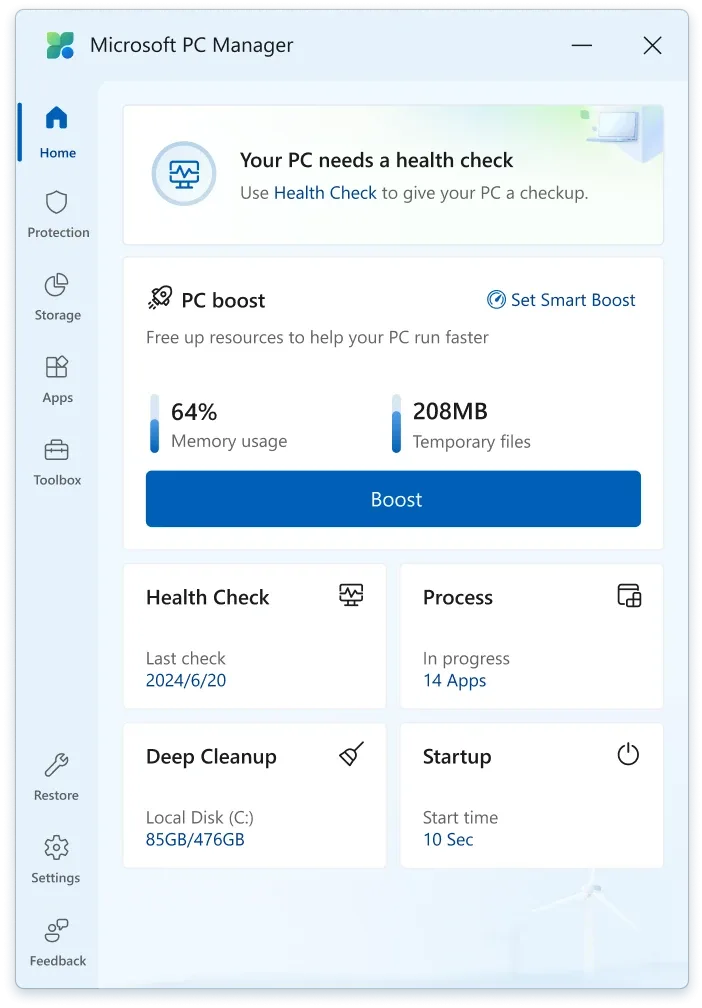
Esse tipo de solução é interessante principalmente para ambientes onde a TI quer reduzir chamados simples de lentidão e orientar o usuário final de maneira mais objetiva. O Microsoft PC Manager entra como um complemento operacional. Ele ajuda na experiência do usuário final e na manutenção básica do dispositivo, mas não deve ser usado como base principal de administração ou segurança.
É importante ressaltar que o aplicativo pode ser uma boa opção para ambientes onde a TI deseja padronizar uma ferramenta oficial da Microsoft para apoio ao usuário, evitando o uso de otimizadores de terceiros, muitos deles com baixa confiabilidade ou excesso de componentes indesejados.
Como instalar o Microsoft PC Manager pelo Intune
Agora vamos ao processo de implantação. O objetivo é fazer o deploy de forma mais simplificada do Microsoft PC Manager em dispositivos Windows usando o tipo de aplicativo Microsoft Store app (new).
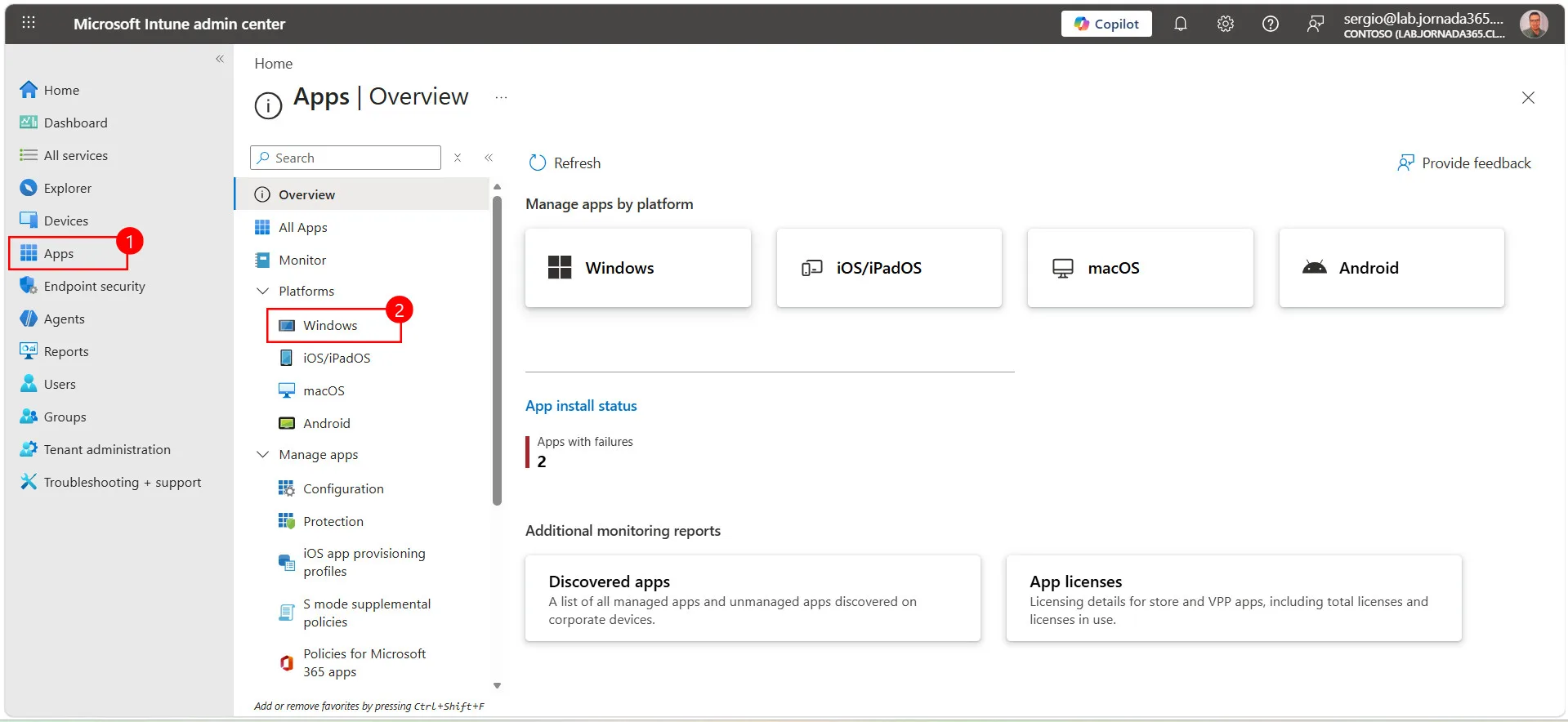
Acesse o Microsoft Intune admin center.
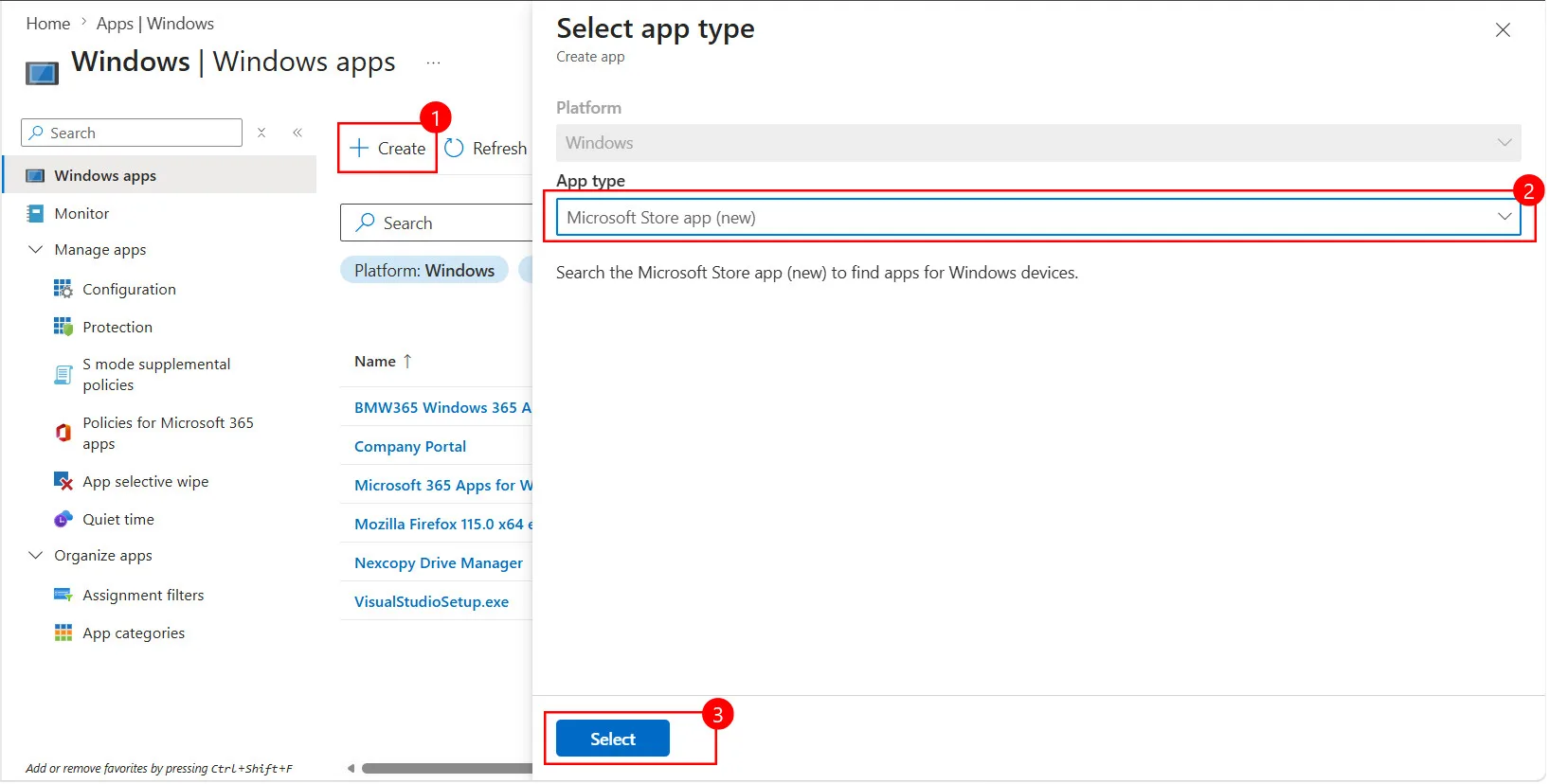
Depois vá em: Apps >> Windows >> + Create >> Microsoft Store app (New) >> Select.
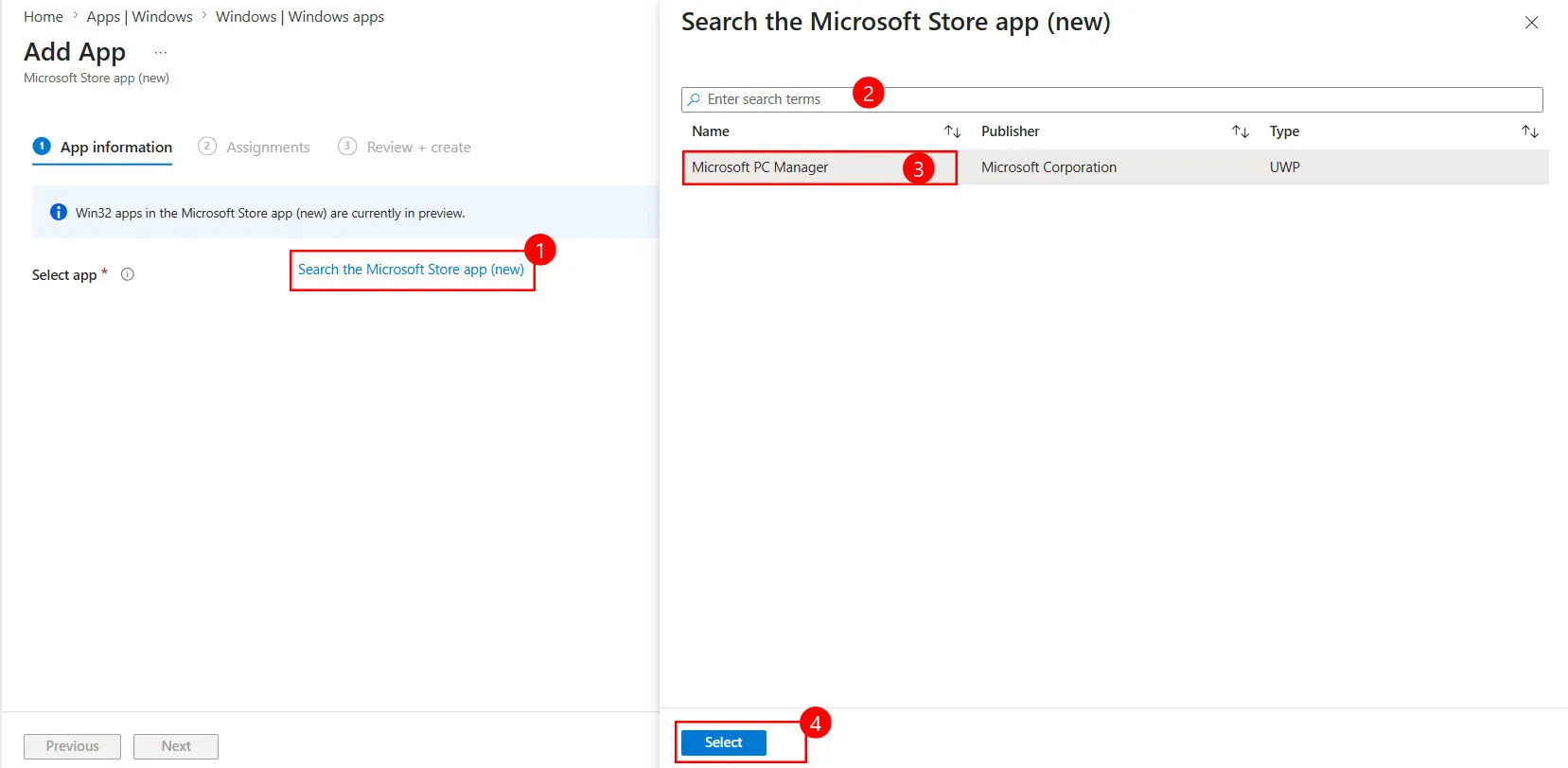
Na tela de informações do aplicativo, clique em: Search the Microsoft Store app (new)
Na busca, digite: Microsoft PC Manager
O resultado deve exibir o aplicativo com as seguintes informações:
- Name: Microsoft PC Manager
- Publisher: Microsoft Corporation
- Type: UWP
Selecione o aplicativo e clique em: Select
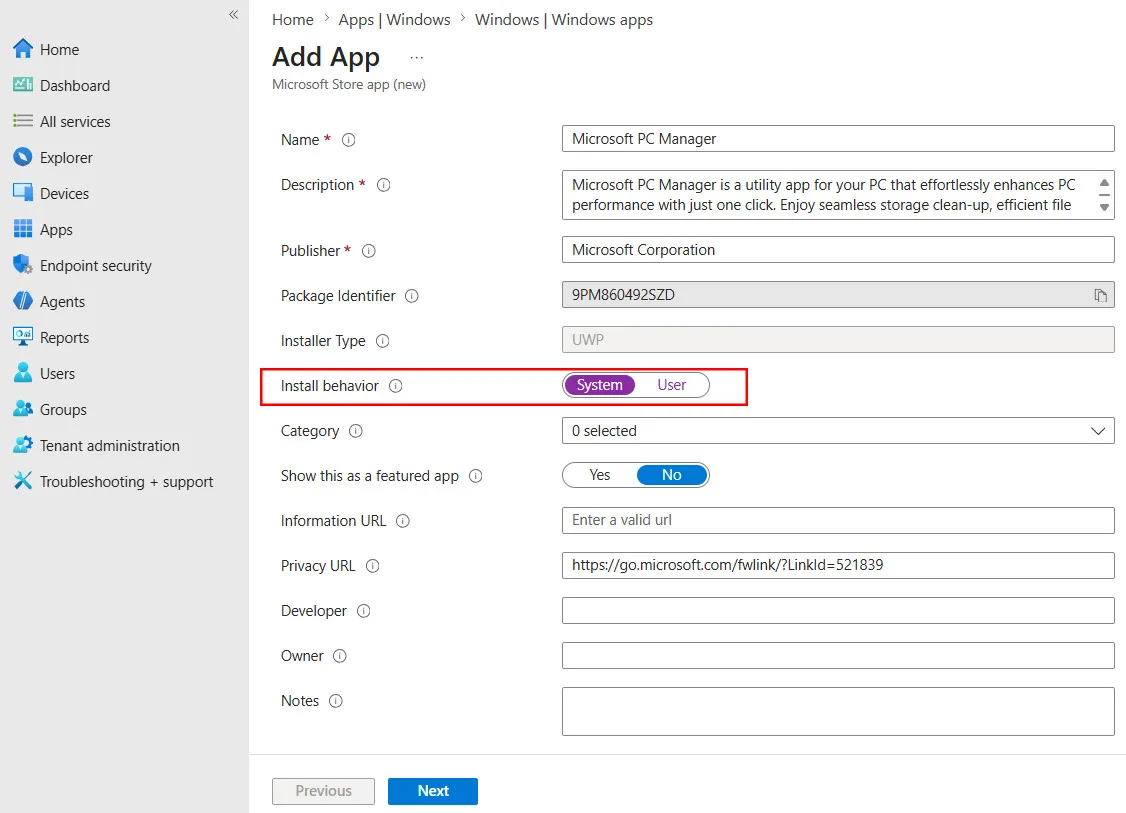
Depois de selecionar o aplicativo, o Intune preencherá automaticamente as informações principais. No exemplo utilizado, as informações aparecem da seguinte forma, sendo necessário apenas realizar um ajuste:
- Name: Microsoft PC Manager
- Description: descrição do aplicativo preenchida automaticamente
- Publisher: Microsoft Corporation
- Package Identifier: 9PM860492SZD
- Installer Type: UWP
- Install behavior: Altere para System
Nota: Para implantação corporativa, minha recomendação é usar o comportamento de instalação como System, principalmente quando o objetivo é instalar o aplicativo no dispositivo e não depender exclusivamente do contexto do usuário.
Após o ajuste clique em Next.
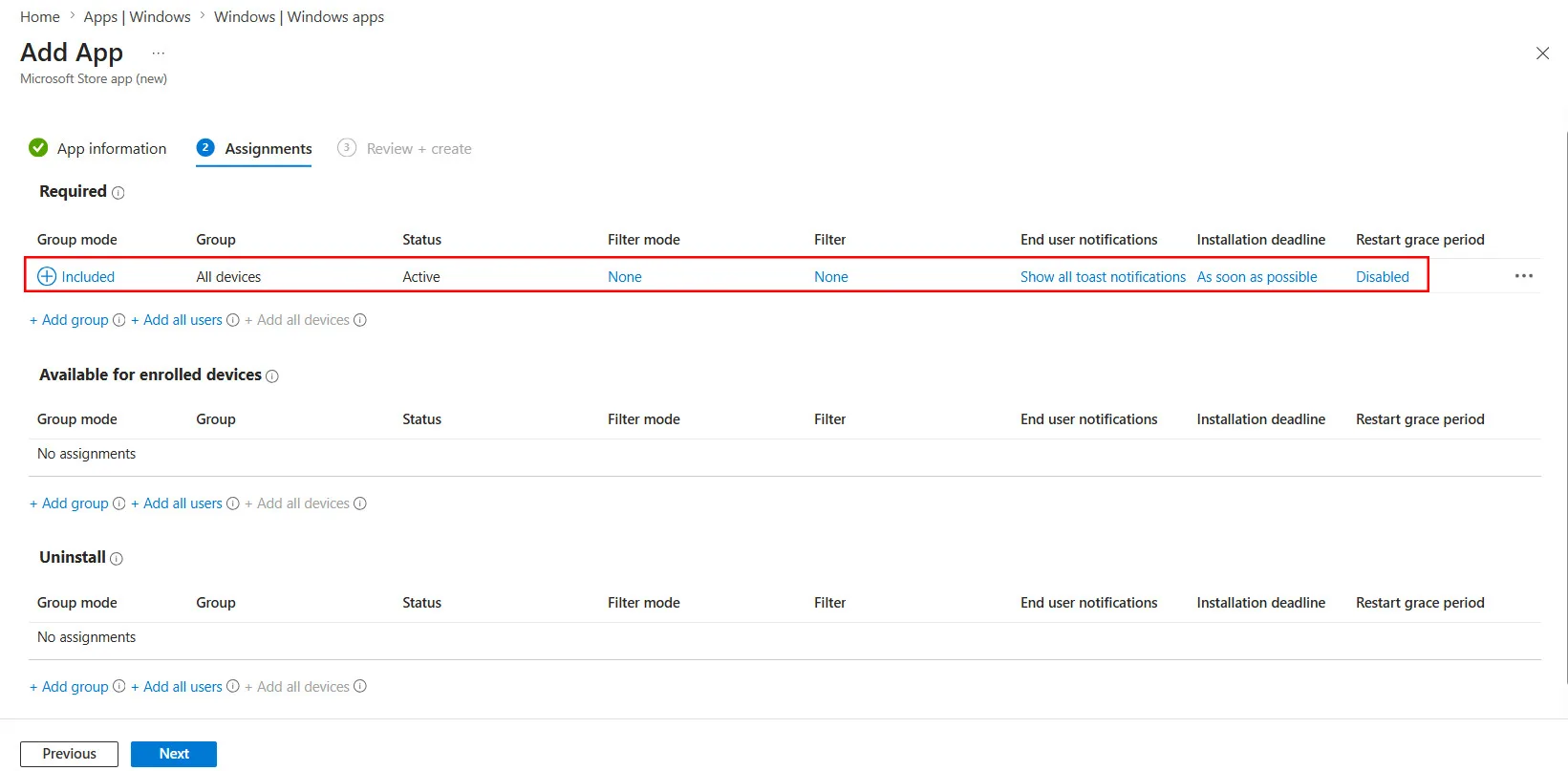
Agora é o momento de definir a atribuição do aplicativo como Required (Obrigatório). No exemplo apresentado nos prints, a implantação foi direcionada para All devices, o que garante a instalação em todos os dispositivos gerenciados.
Apesar de o Microsoft PC Manager ser um aplicativo simples e com baixo risco de impacto no ambiente, a recomendação em cenários corporativos é iniciar a distribuição por meio de um grupo piloto. Dessa forma, é possível validar a instalação, o comportamento do aplicativo, possíveis conflitos com políticas existentes e a experiência dos usuários antes de ampliar o escopo da implantação.
Após a fase de testes e homologação, a distribuição pode ser expandida gradualmente em ondas de implantação, alcançando grupos maiores até chegar a todo o parque de dispositivos. Essa abordagem reduz riscos, facilita a identificação de eventuais problemas e segue uma das principais boas práticas de gerenciamento de endpoints com o Intune.
Após a atribuição, clique em Next e conclua o deploy.
Após finalizar as etapas acima, aguarde a propagação e instalação do aplicativo nos dispositivos.
Como usar o Microsoft PC Manager na prática
Depois de instalar o Microsoft PC Manager pelo Intune, o próximo passo é orientar o uso da ferramenta de forma correta. A ideia não é simplesmente instalar mais um aplicativo no Windows, mas entregar ao usuário uma opção simples para manutenção básica do computador.
Abaixo estão alguns exemplos práticos que recomendo após a instalação do Microsoft PC Manager. Vale lembrar que o uso da ferramenta não se limita a esses cenários, pois o aplicativo funciona como um verdadeiro canivete suíço, reunindo diversos recursos úteis para manutenção, otimização, limpeza e suporte ao usuário no dia a dia.
1. Habilitar o Microsoft PC Manager para iniciar com o Windows
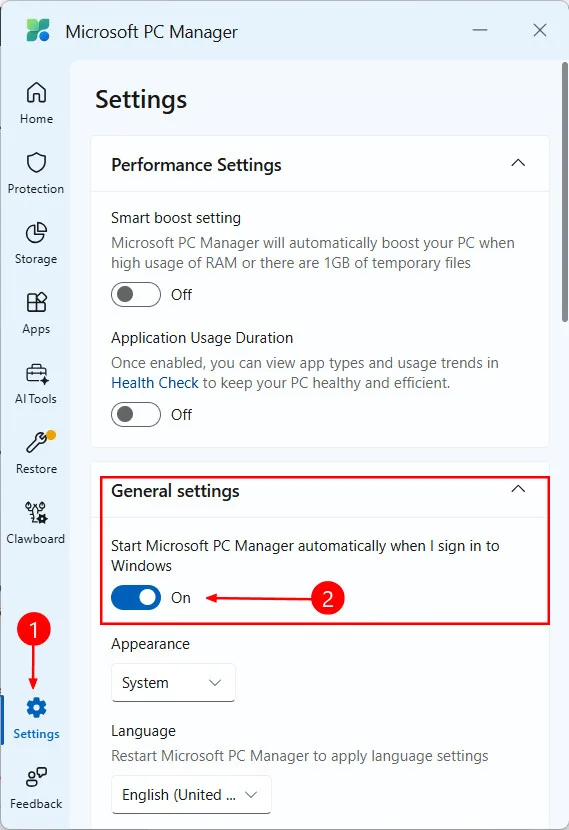
Uma das primeiras configurações que vale a pena revisar é se o Microsoft PC Manager deve iniciar automaticamente junto com o Windows.
Essa opção pode ser útil quando você pretende usar recursos como Smart Boost, barra flutuante, atalhos rápidos ou monitoramento básico em segundo plano.
Para configurar:
- Abra o Microsoft PC Manager.
- Acesse Settings.
- Em General Settings habilite para iniciar o Microsoft PC Manager automaticamente.
- Habilite a opção, se fizer sentido para o seu ambiente.
2. Ativar o Smart Boost para otimização automática
Como recurso de apoio, o Smart Boost é útil. Ele ajuda a reduzir lentidões momentâneas e melhora a experiência do usuário sem exigir que ele faça limpezas manuais o tempo todo.
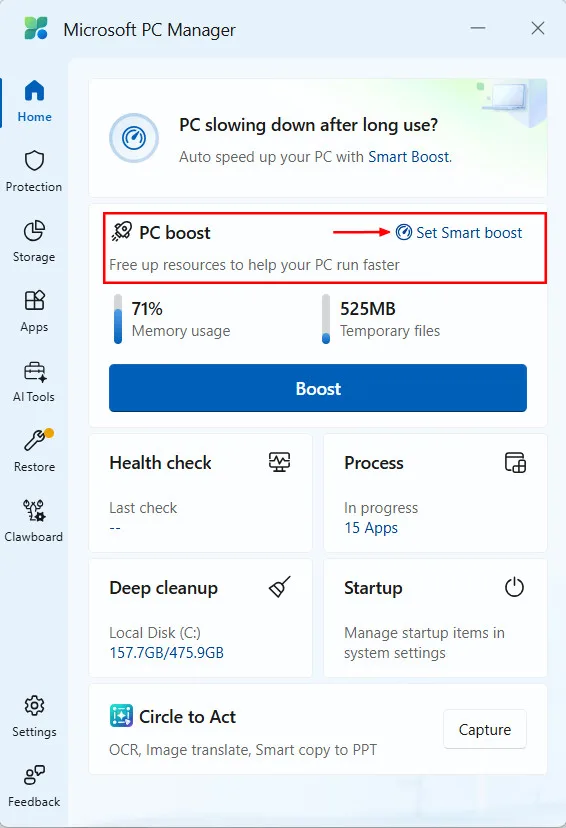
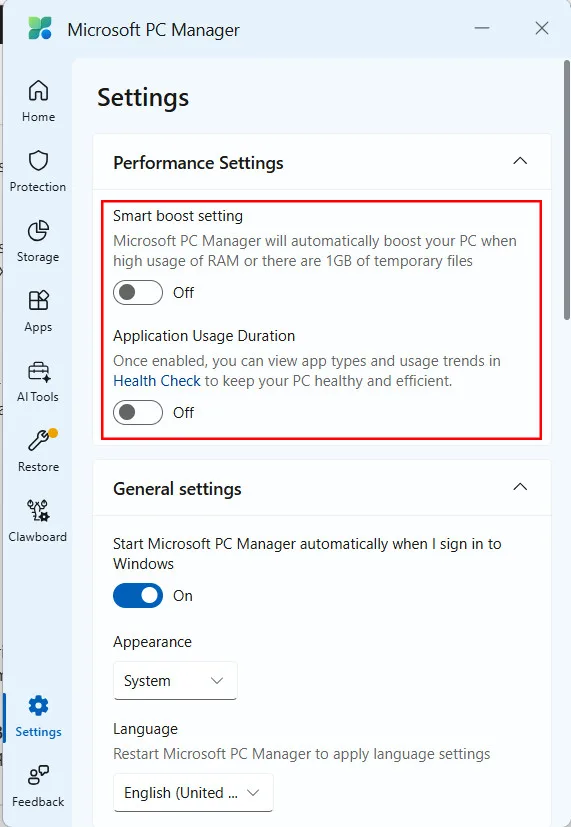
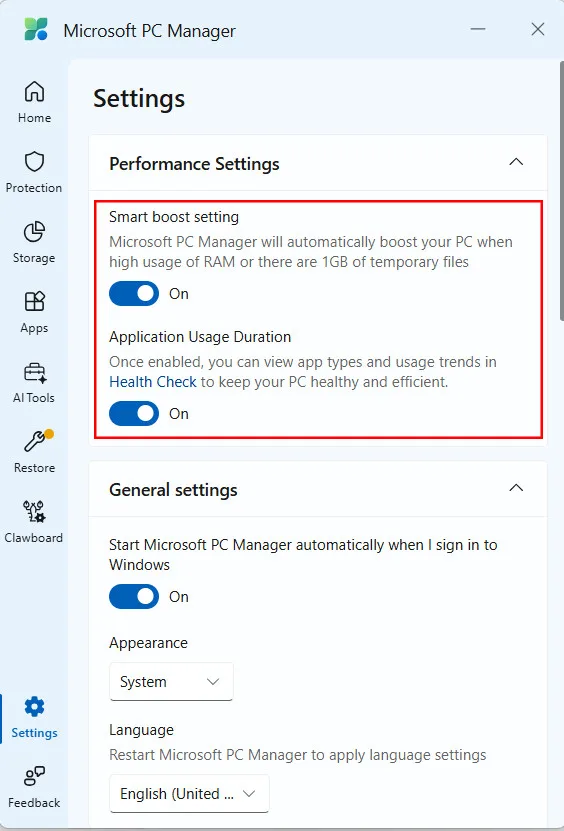
Na tela inicial do aplicativo, dentro da área PC boost, existe a opção Set Smart boost. Ao clicar nessa opção, o usuário é direcionado para as configurações de desempenho do Microsoft PC Manager.
Habilite o Smart Boost Settings: Microsoft PC Manager will automatically boost your PC when high usage of RAM or there are 1GB of temporary files.
Na prática, isso significa que o Microsoft PC Manager pode executar uma otimização automática quando identificar alto uso de memória RAM ou quando houver pelo menos 1 GB de arquivos temporários acumulados no dispositivo.
No mesmo painel também existe a opção Application Usage Duration. Esse recurso permite que o Microsoft PC Manager colete e apresente informações sobre tipos de aplicativos e tendências de uso dentro do Health Check. Em outras palavras, ela ajuda a entregar uma visão melhor sobre como os aplicativos estão sendo utilizados no computador.
3. Usar o Boost como primeira ação em caso de lentidão
Quando o usuário relata lentidão no computador, nem sempre o problema está relacionado a uma falha grave do Windows, malware, atualização com erro ou necessidade de intervenção avançada. Em muitos casos, a lentidão pode estar associada ao uso elevado de memória, excesso de aplicativos abertos, arquivos temporários acumulados ou processos consumindo recursos em segundo plano.
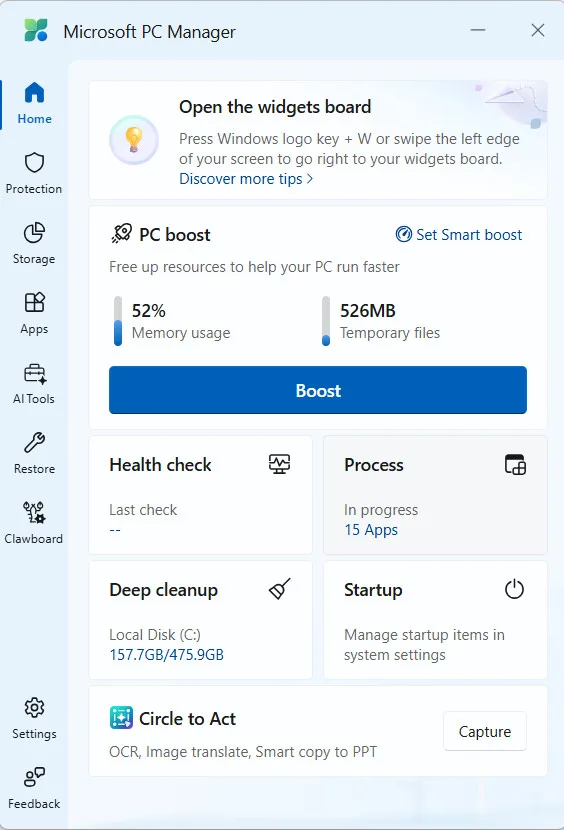
Nesses cenários, o botão Boost do Microsoft PC Manager pode ser usado como uma primeira ação de triagem. O uso é simples:
- Abrir o Microsoft PC Manager.
- Clicar em Boost.
- Aguardar a liberação de memória e arquivos temporários.
- Validar se o computador ficou mais responsivo.
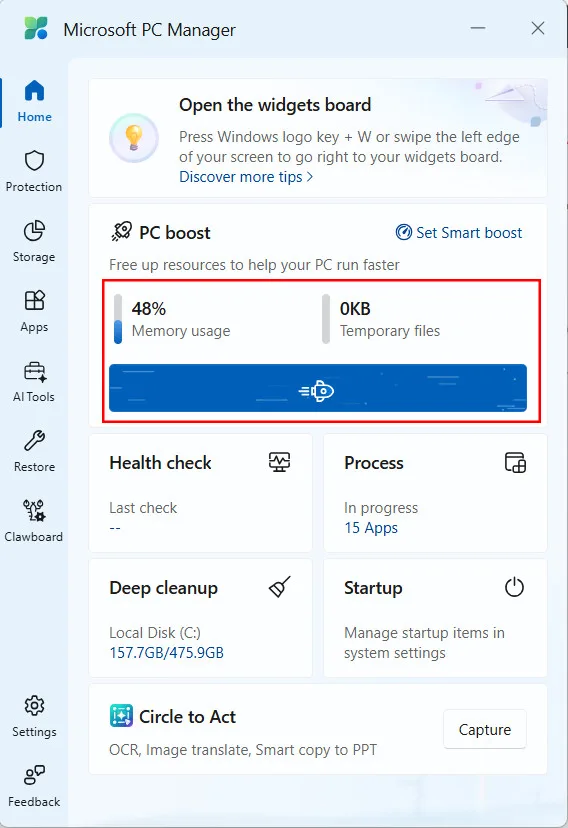
Essa ação ajuda a liberar recursos rapidamente e pode melhorar a experiência do usuário em situações de lentidão momentânea, principalmente em dispositivos que ficam ligados por muitas horas, com Teams, Outlook, navegador, OneDrive e sistemas corporativos abertos ao mesmo tempo.
É importante reforçar que o Boost não substitui uma investigação técnica. Se a lentidão for recorrente, o suporte deve analisar a causa raiz, verificando consumo de CPU, memória, disco, inicialização do Windows, atualizações pendentes, integridade do sistema, eventos, drivers, softwares instalados e políticas aplicadas pelo Intune.
4. Gerenciamento de armazenamento no Microsoft PC Manager
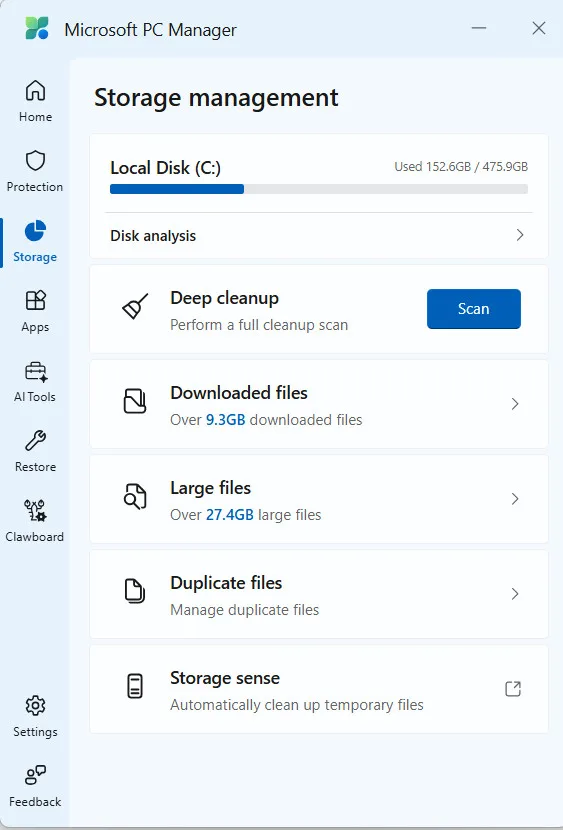
A área Storage do Microsoft PC Manager ajuda a identificar rapidamente o que está consumindo espaço no disco e oferece opções simples para limpeza e organização do dispositivo.
Nessa tela, é possível visualizar o uso do disco local e acessar recursos como Deep cleanup, Downloaded files, Large files, Duplicate files e Storage Sense.
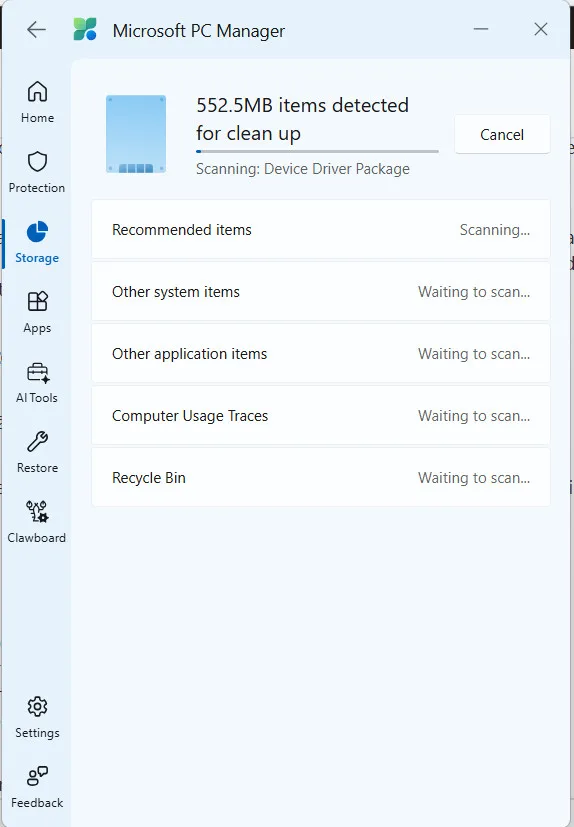
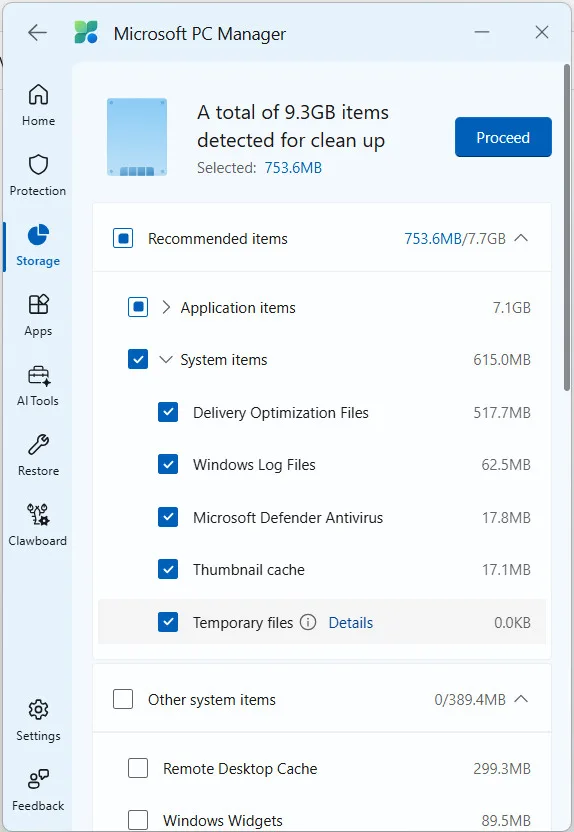
O Deep cleanup executa uma varredura mais completa e identifica itens que podem ser removidos, como arquivos temporários, logs do Windows, cache de miniaturas, arquivos do Microsoft Defender Antivirus e arquivos de Delivery Optimization. A recomendação é revisar os itens antes de clicar em Proceed, principalmente quando houver categorias relacionadas a aplicativos.
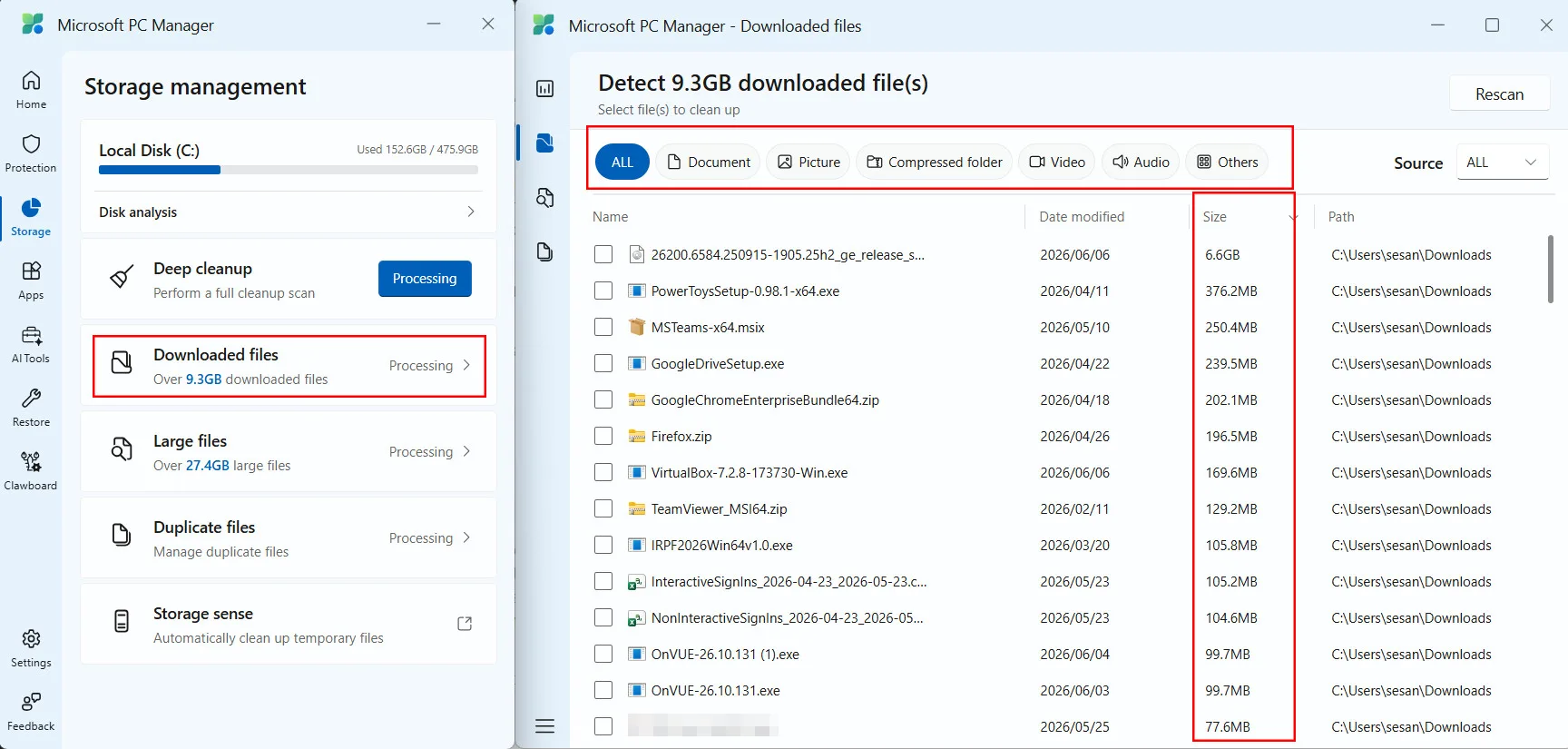
A opção Downloaded files mostra arquivos armazenados na pasta Downloads. Esse recurso é útil para encontrar instaladores antigos, arquivos ZIP, PDFs, imagens e outros conteúdos que muitas vezes ficam acumulados sem necessidade. Em ambiente corporativo, é importante ter cuidado com essa pasta, pois muitos usuários ainda salvam arquivos importantes nela.
O recurso Large files lista os maiores arquivos encontrados no disco. Ele ajuda bastante em chamados de pouco espaço disponível, permitindo identificar rapidamente arquivos como ISOs, VHDs, instaladores, pacotes compactados, vídeos e backups antigos. Antes de apagar, valide se o arquivo ainda é necessário.
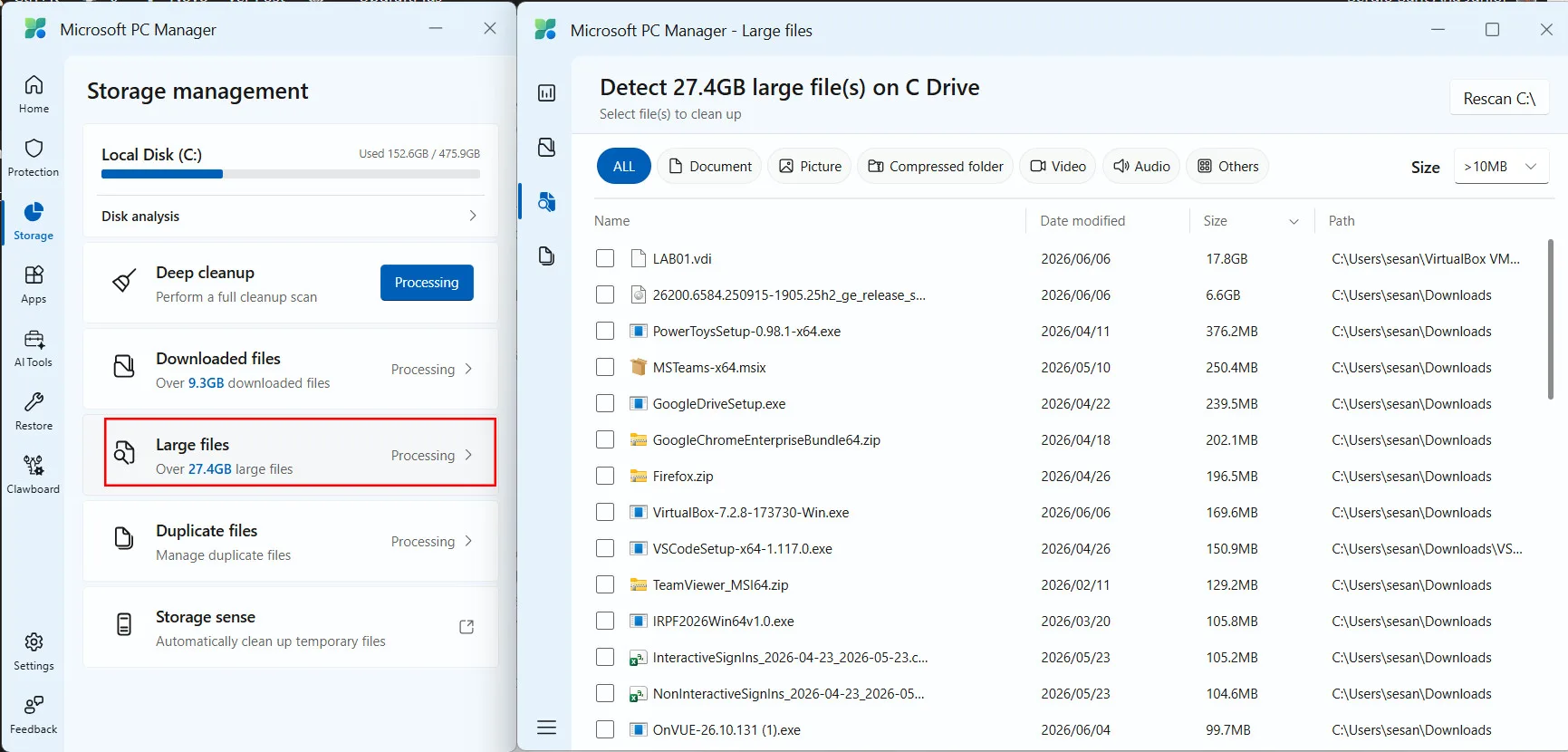
Já o Duplicate files identifica arquivos duplicados e permite revisar o caminho de cada cópia antes da remoção. Esse recurso é útil para limpar downloads repetidos, documentos duplicados e instaladores baixados mais de uma vez. A exclusão deve ser feita com critério, evitando remover arquivos usados em projetos ou pastas diferentes.
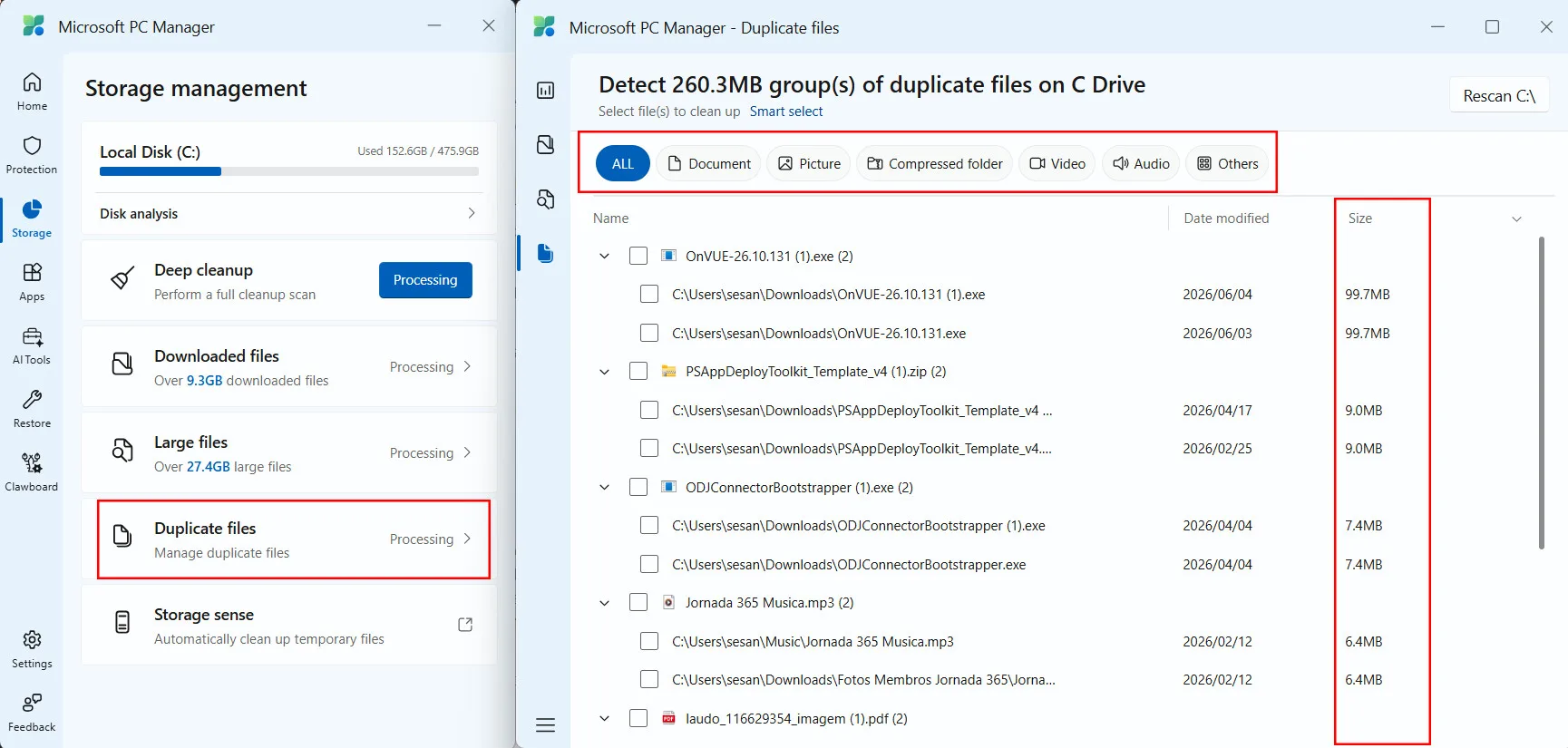
Na prática, a área Storage é uma excelente primeira triagem para problemas de disco cheio ou lentidão. Ela não substitui uma análise técnica mais profunda, mas facilita muito a identificação de arquivos desnecessários e ajuda o usuário a manter o computador mais organizado.
5. AI Toolbox no Microsoft PC Manager
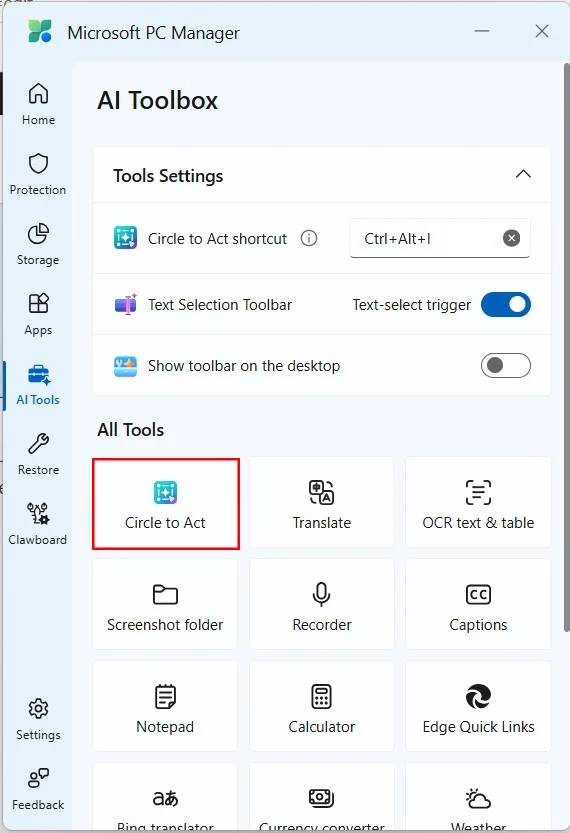
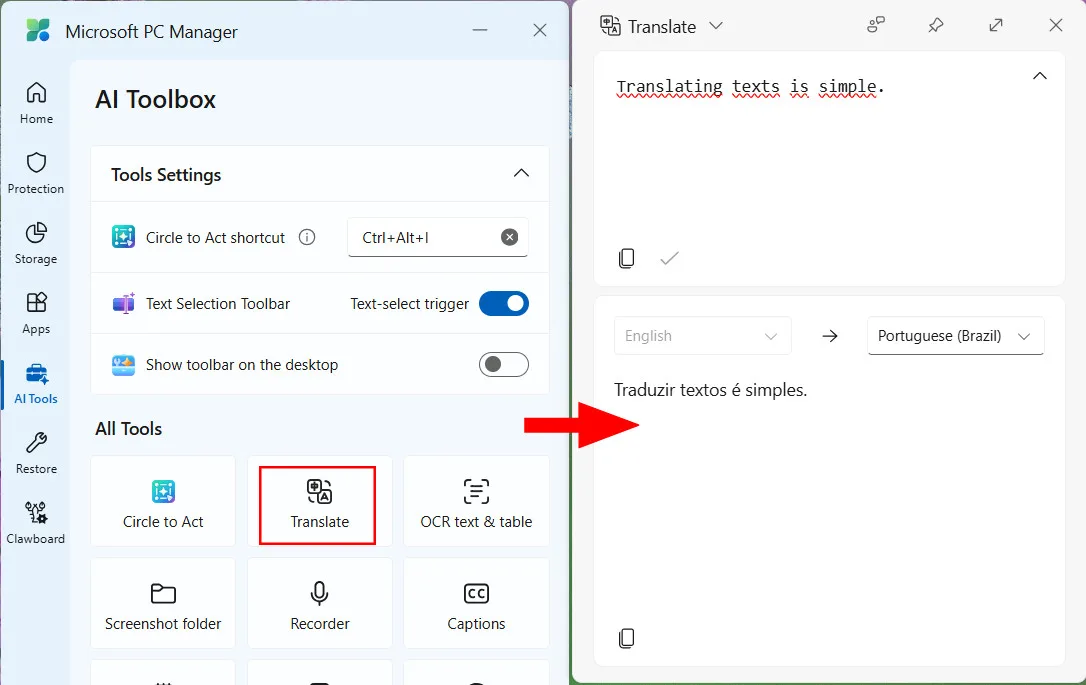
O AI Toolbox é uma área do Microsoft PC Manager que reúne atalhos rápidos para recursos de produtividade, captura, tradução, OCR e outras ferramentas úteis do Windows. Essa seção é interessante porque centraliza funções que o usuário normalmente acessaria em locais diferentes do sistema. Para o suporte e para o usuário final, isso pode facilitar bastante o dia a dia.
Na parte superior, em Tools Settings, é possível configurar alguns comportamentos importantes:
Circle to Act shortcut
Permite definir um atalho de teclado para acionar o recurso Circle to Act. No exemplo dos prints, o atalho configurado é Ctrl + Alt + I (fique a vontade para configurar o atalho que desejar). Esse recurso pode ser útil para capturar, selecionar ou interagir rapidamente com informações exibidas na tela.
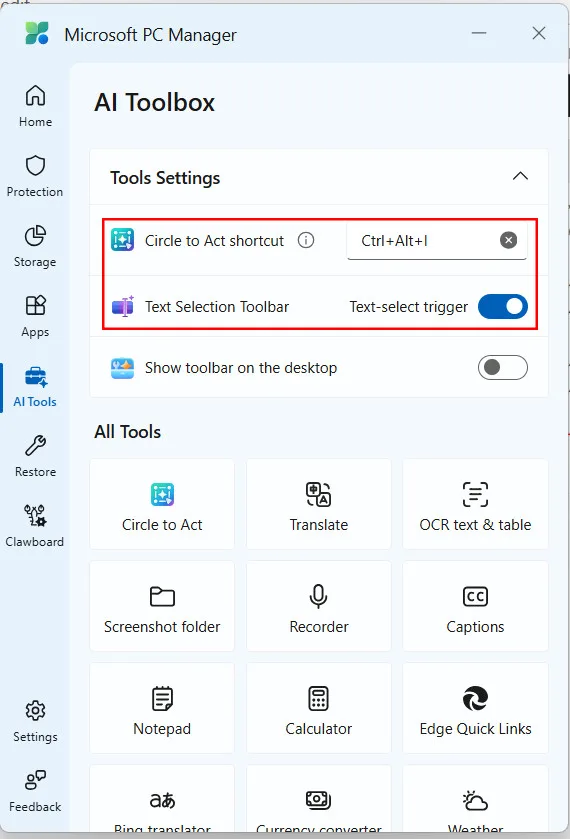
Text Selection Toolbar
Quando habilitado, exibe uma barra de ferramentas ao selecionar textos. Isso pode facilitar ações rápidas, como tradução, cópia inteligente ou uso de recursos relacionados ao conteúdo selecionado.
Translate
Outro recurso interessante disponível no Microsoft PC Manager é o Translate, localizado dentro da área AI Toolbox. Com ele, o usuário pode traduzir textos de forma rápida, sem precisar abrir o navegador ou acessar uma ferramenta externa. Basta inserir o texto, escolher o idioma de origem e o idioma de destino, como no exemplo da tradução de inglês para português do Brasil. Esse recurso pode ser útil no dia a dia para suporte técnico, leitura de mensagens, análise de documentações, respostas rápidas e pequenas traduções durante a rotina de trabalho.
Em resumo, o AI Toolbox é um complemento interessante do Microsoft PC Manager. Ele não é essencial mas pode melhorar a produtividade e facilitar tarefas simples do dia a dia, principalmente quando bem orientado pela equipe de TI.
Atenção: Os exemplos citados acima representam apenas uma pequena parte do que o Microsoft PC Manager pode oferecer. Minha recomendação é que o time de TI explore a ferramenta com calma, valide os recursos mais úteis para o ambiente corporativo e crie uma documentação interna com orientações de uso. Após essa validação, o conteúdo pode ser compartilhado com a equipe de suporte e, posteriormente, com todos os colaboradores da empresa, ajudando os usuários a utilizarem melhor o aplicativo no dia a dia e reduzindo chamados simples de manutenção e otimização.
E chegamos ao fim de mais uma jornada. E você, já implantou o Microsoft PC Manager no seu ambiente?
Se você já utiliza o Microsoft PC Manager em dispositivos corporativos, compartilhe conosco sua experiência. Como foi a implantação pelo Intune? O aplicativo ajudou a reduzir chamados? Houve algum ponto de atenção no ambiente?
Venha fazer parte da nossa jornada.