 Sérgio Sant'Ana Júnior
Índice
Este artigo era pra ter escrito há muito tempo e hoje tá na mão, pois você vai aprender como padronizar o OneDrive corporativo com o Intune. Este guia ensina passo a passo como criar uma política que:
- Faz login automático do usuário no OneDrive;
- Move automaticamente Área de Trabalho, Documentos e Imagens para a nuvem;
- Bloqueia contas pessoais e tenants externos;
- Garante detecção de exclusões em massa e controle de espaço em disco;
- Habilita os relatórios de sincronização (Sync Admin Reports) no portal Microsoft.
Tudo isso de forma silenciosa e gerenciada pelo Intune, sem depender de scripts, GPOs ou intervenção manual, garantindo que os usuários tenham uma experiência fluida (login automático, redirecionamento de pastas) e que a TI mantenha controle sobre segurança, governança e relatórios.
Requisitos e Licenciamento
Antes de começar, verifique se você possui as licenças corretas:
Microsoft Intune Plan 1 que também está incluído em:
- Microsoft 365 Business Premium
- Microsoft 365 F3 / F5
- Microsoft 365 E3 / E5
- EMS E3 / E5
Nota: Qualquer versão Windows 10/11 gerenciado pelo Intune pode receber esta política. Não é obrigatório Windows Enterprise — Windows Pro já é suficiente. E para funcionar o Onedrive é necessário ter licenciamento do Microsoft Apps.
Hands ON – Passo a passo no Intune
Primeiro vamos precisar acessar o portal do Entra ID: https://entra.microsoft.com
Do lado esquerdo, abaixo de Favoritos, expanda o Entra ID > OverView > Copie o Tenant ID. Cole em um bloco de notas e salve, pois vamos precisar dele.
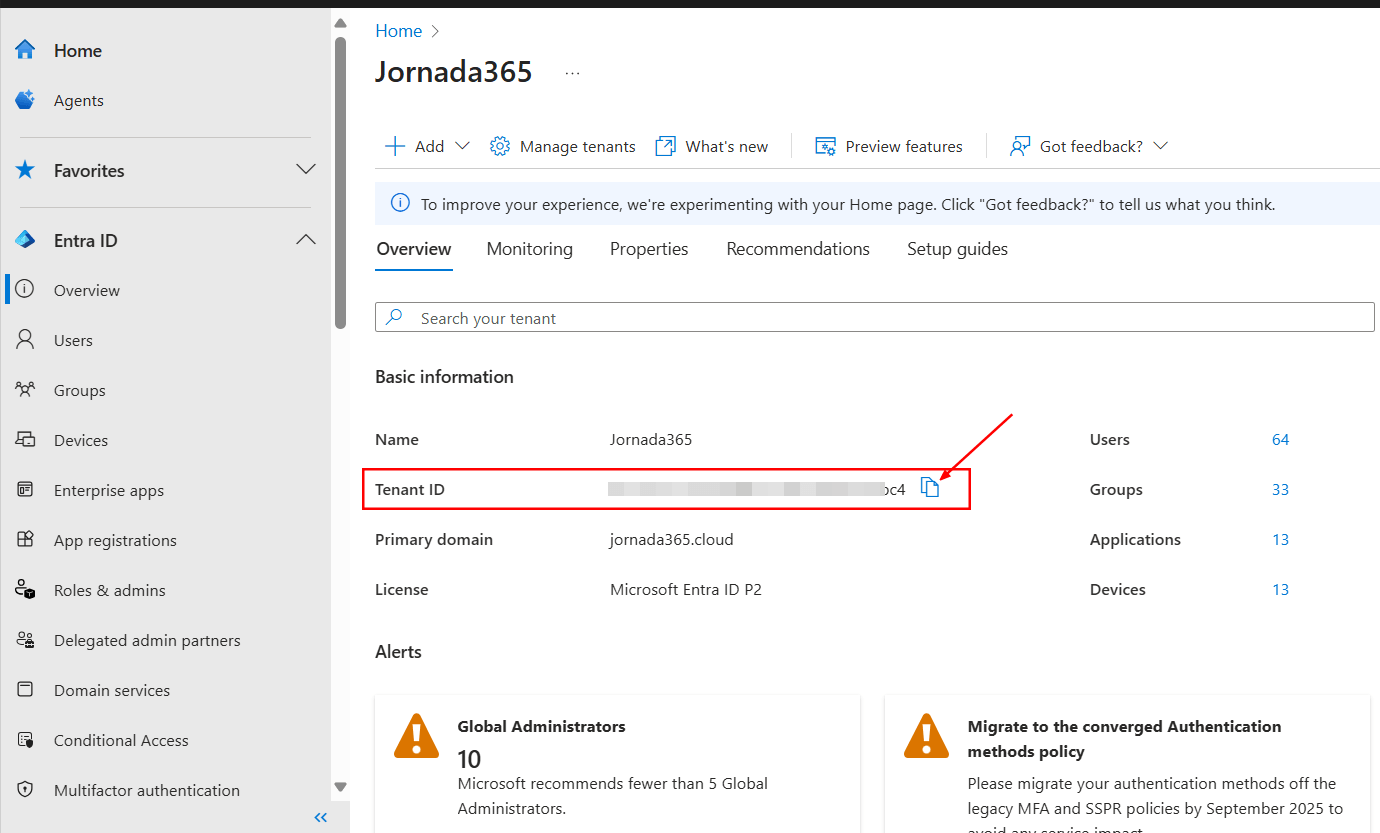
Agora sim, acesse o portal https://intune.microsoft.com e siga as etapas a seguir.
Crie uma nova política (Settings Catalog)
- Vá até Devices → Windows → Configuration → Create policy
- Em Platform, escolha Windows 10 and later
- Em Profile type, selecione Settings catalog
- Clique em Create

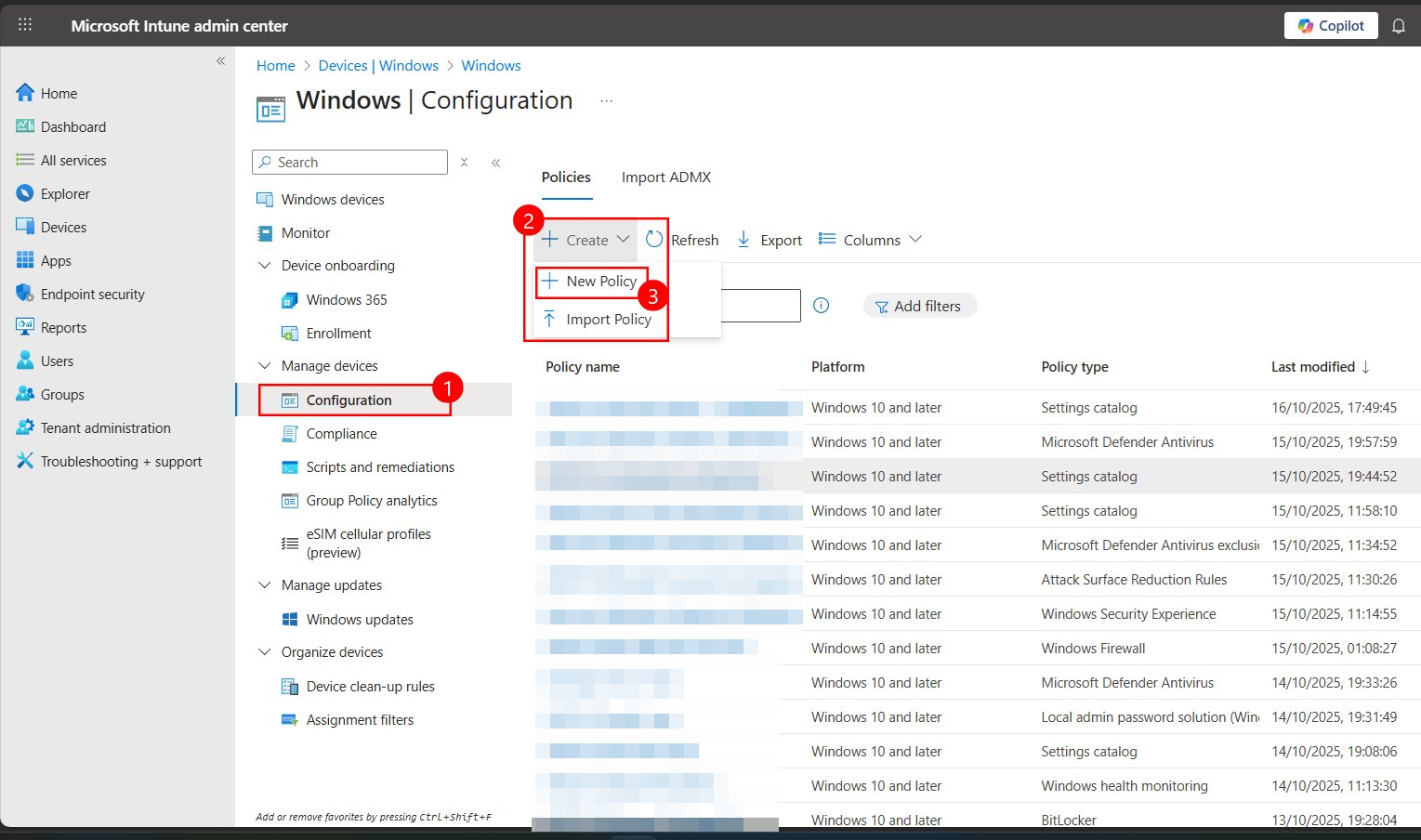
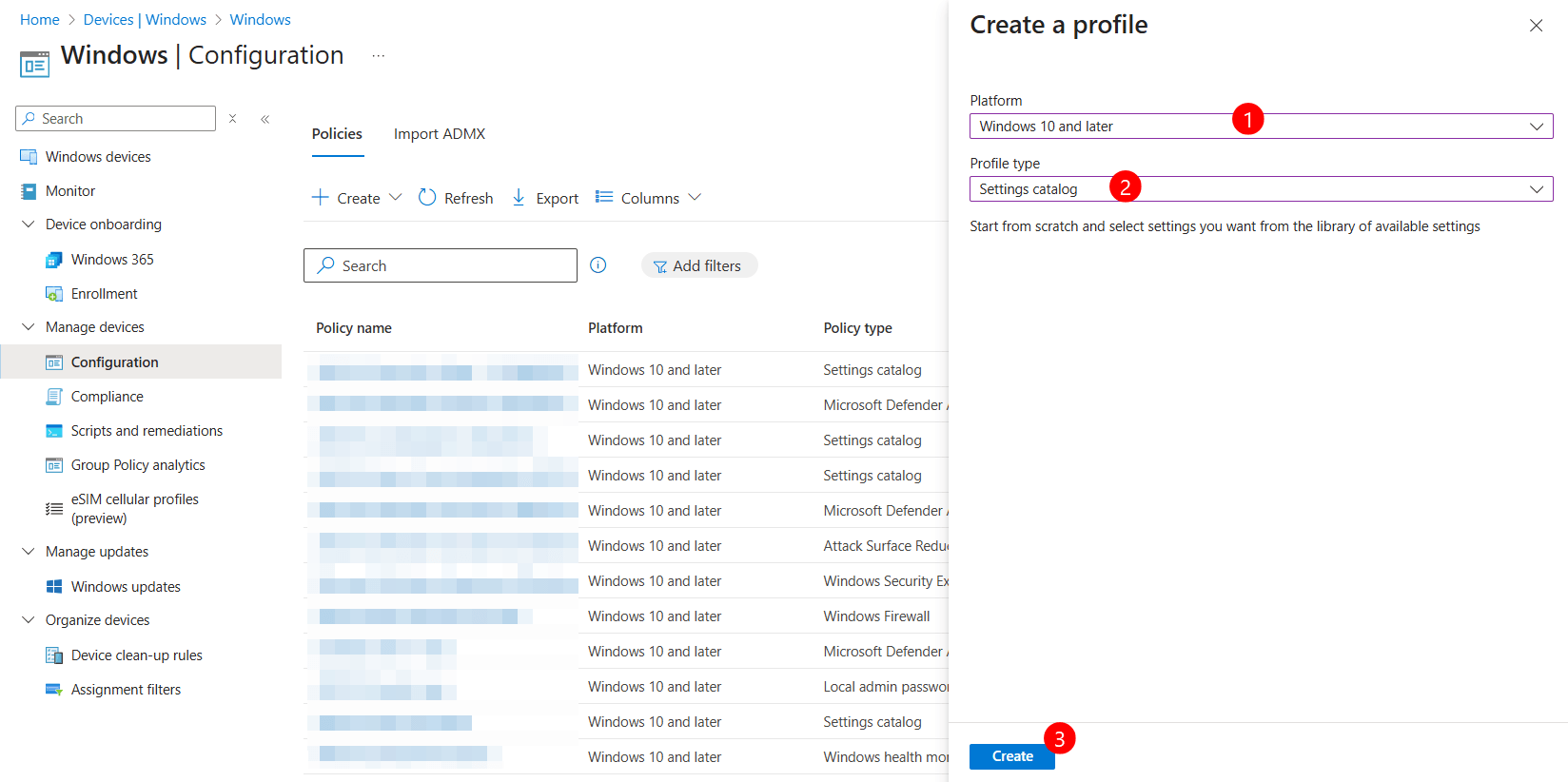
Nome e descrição
Dê um nome claro e não se esqueça da descrição com informações claras, por exemplo:
- Nome: OneDrive – Sync
- Descrição: Política de configuração do OneDrive aplicada via Intune, destinada a garantir o sincronismo automático e seguro dos arquivos dos usuários. Define limites mínimos de espaço em disco, ativa relatórios de sincronização, força a configuração silenciosa de conta, habilita o redirecionamento de pastas conhecidas (Desktop, Documentos e Imagens) para o OneDrive da organização, impede sincronismo com tenants externos e configura detecção de exclusão em massa.

Adicione as configurações (Settings)
Pesquise por OneDrive ou role até localizar Onedrive, que está dentro do catálogo em ordem alfabética.
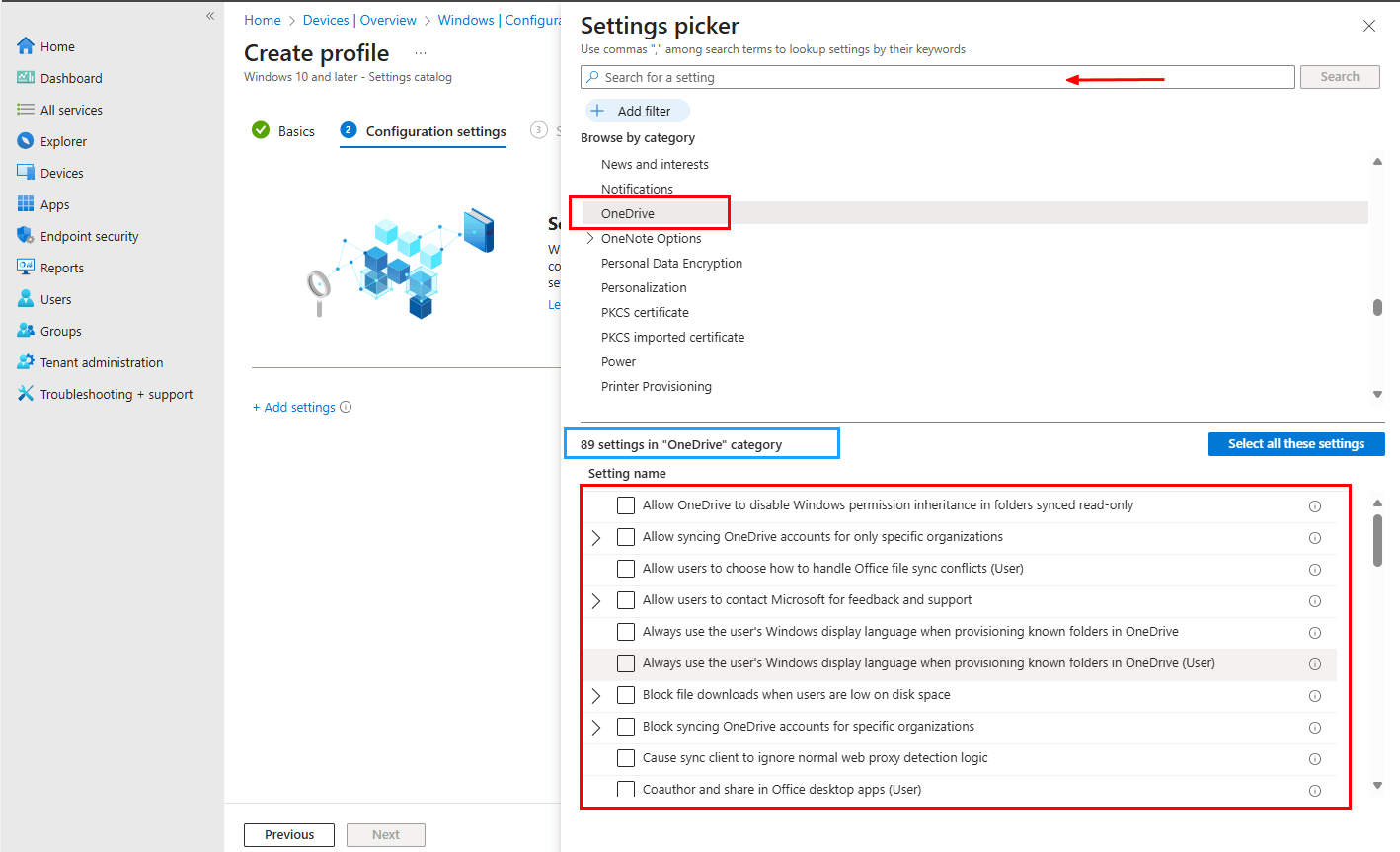
E agora que começa a brincadeira.
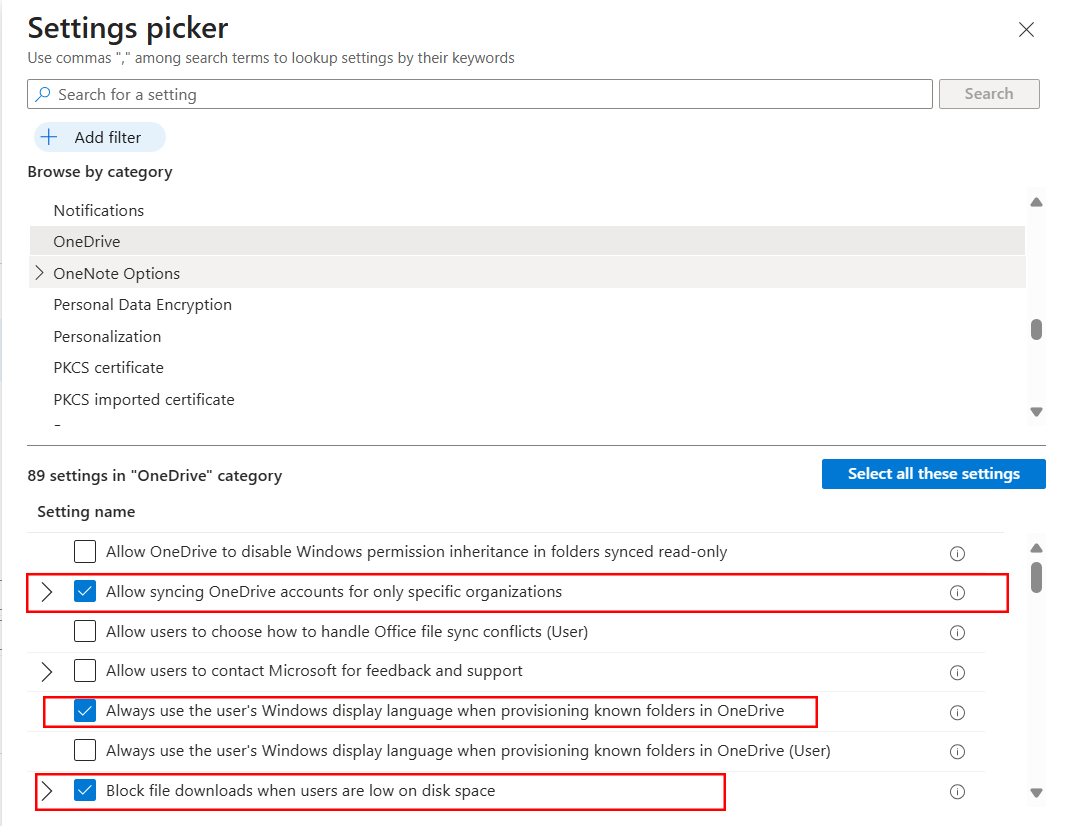
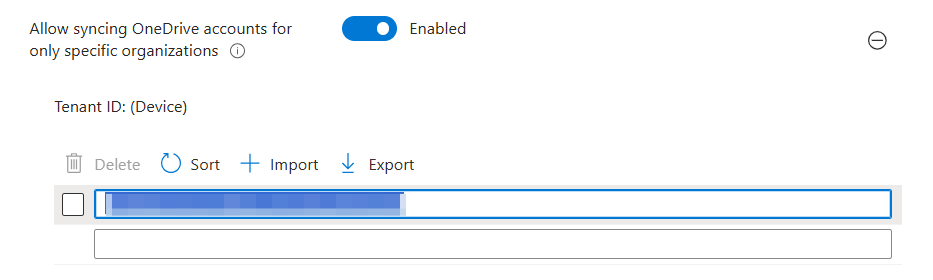
- Allow syncing OneDrive accounts for only specific organizations: Restringe a sincronização a apenas organizações/tenants permitidos (lista de Tenant IDs). Tentativas de adicionar contas fora da lista geram erro e o sync é interrompido. Cole o Tenant ID que você copiou, orientado no inicio do artigo.
Always use the user’s Windows display language when provisioning known folders in OneDrive: Provisiona as Known Folders no OneDrive usando o idioma de exibição do Windows do usuário (consistência de nomes de pastas em ambientes multilíngues).
Block file downloads when users are low on disk space: Essa política bloqueia o download de arquivos do OneDrive quando o espaço livre em disco do dispositivo fica abaixo do limite configurado. O objetivo é proteger o sistema contra falhas de sincronização e evitar erros por falta de espaço em disco. No exemplo abaixo, o limite mínimo foi definido como 2 GB, o valor deve ser informado em megabytes (MB) — portanto, para 2 GB, é necessário configurar 2048. Ajuste o valor conforme a necessidade do seu ambiente.

Nota: Muitas configurações do OneDrive no Intune são opcionais, porém altamente recomendadas. Elas ajudam a manter o ambiente mais seguro, padronizado e sob controle administrativo, garantindo uma melhor experiência para os usuários e maior conformidade com as políticas corporativas.
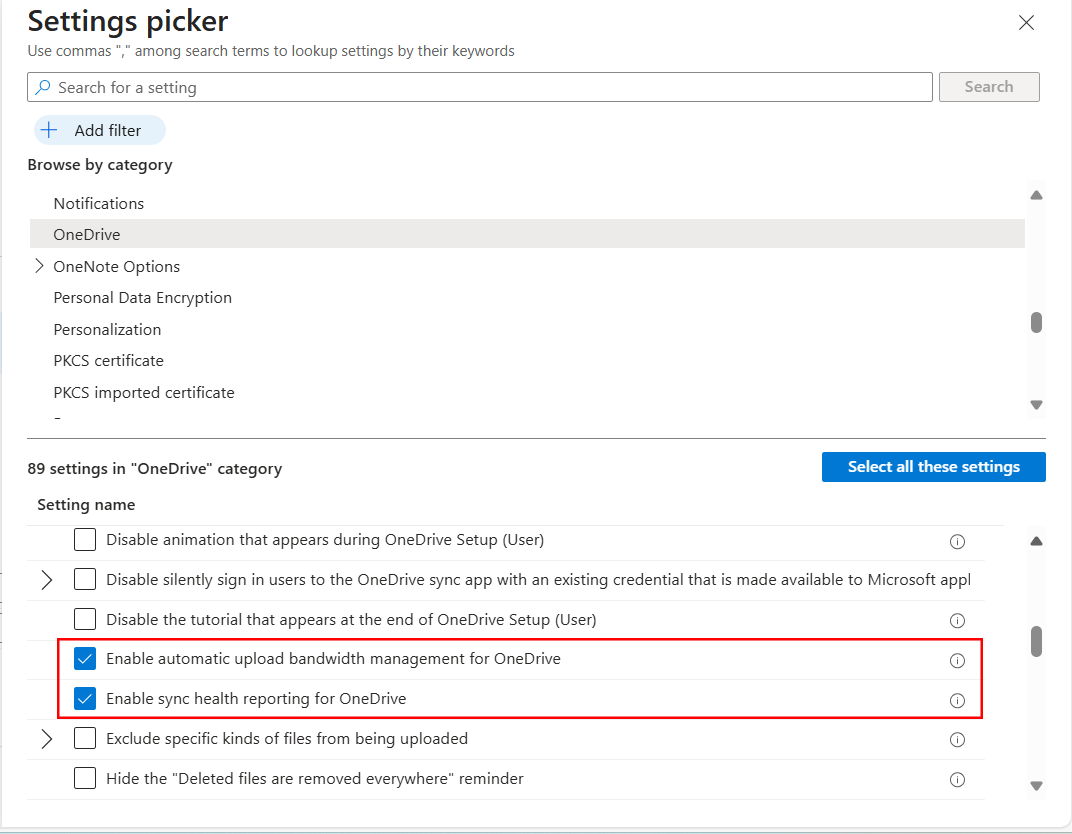
- Enable automatic upload bandwidth management for OneDrive: Faz o OneDrive regular automaticamente a largura de banda de upload para não prejudicar outros tráfegos na rede do usuário.
- Enable sync health reporting for OneDrive: Ativa o envio de telemetria de saúde/sincronização do OneDrive para os Sync reports no portal . Precisa estar habilitado nos dispositivos dos quais você quer coletar dados.
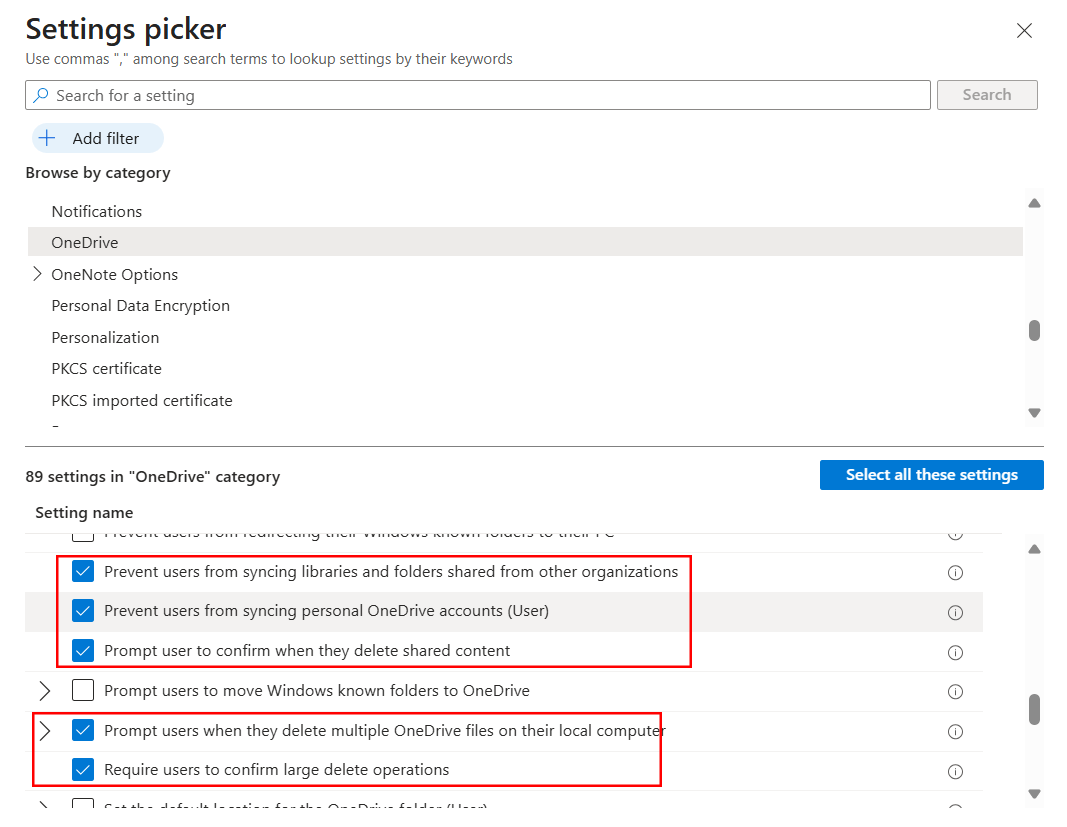
- Prevent users from syncing libraries and folders shared from other organizations: Bloqueia o recurso B2B Sync (sincronizar bibliotecas/pastas compartilhadas de outras organizações).
- Prevent users from syncing personal OneDrive accounts (User): Impede o usuário de entrar/sincronizar com contas pessoais (Microsoft/Consumer) no dispositivo corporativo. (Recomendado)
- Prompt users to confirm when they delete shared content: Exige confirmação quando o usuário apaga conteúdo compartilhado (que outras pessoas acessam) para evitar exclusões acidentais que afetem todos.
Prompt users when they delete multiple OneDrive files on their local computer: Mostra aviso quando o usuário apaga muitos arquivos de uma vez do OneDrive local (limiar configurável)

Require users to confirm large delete operations: exigir confirmação para grandes exclusões antes de refletir no cloud.
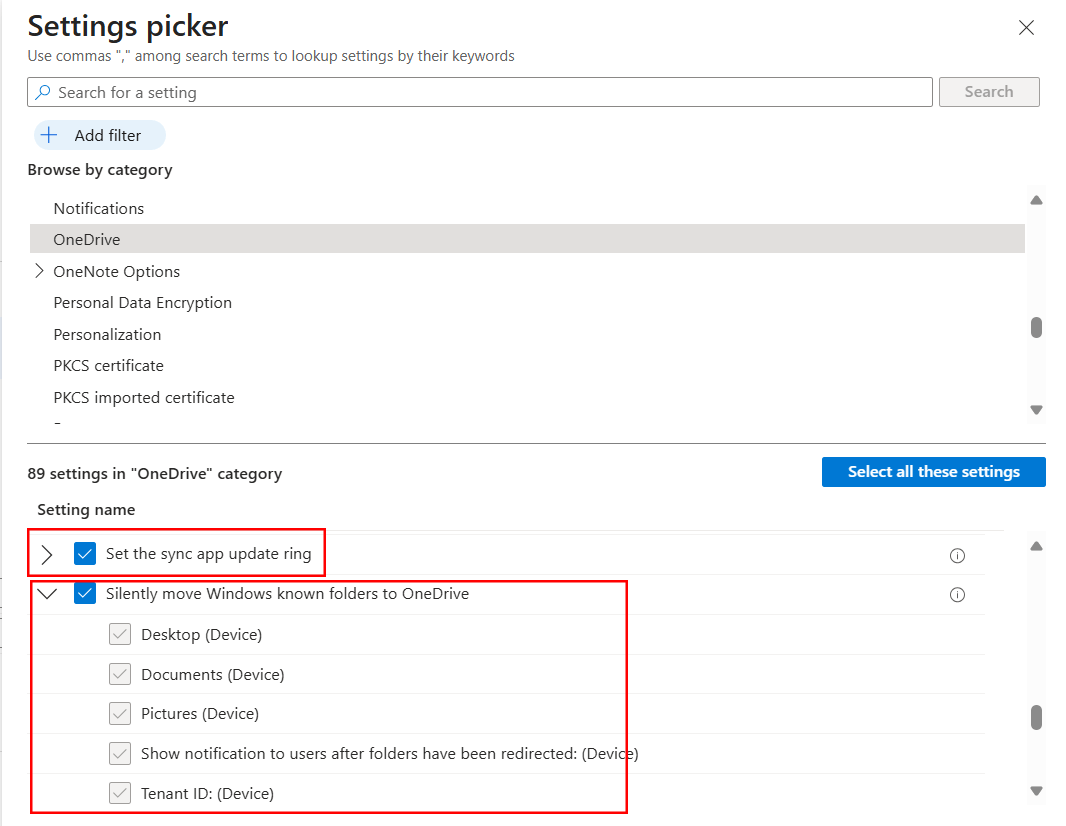
- Set the sync app update ring: Define o anel de atualização do OneDrive (Insiders, Production, Deferred) que o cliente usará para receber builds/atualizações. Mas fique atento, pois o recomendado é Production.

Silently move Windows known folders to OneDrive (Desktop/Documents/Pictures, Show notification, Tenant ID) Redireciona e move automaticamente as pastas conhecidas (Área de Trabalho, Documentos, Imagens) para o OneDrive, sem interação do usuário; opcionalmente exibe notificação após mover; requer informar o Tenant ID. Se o movimento silencioso falhar, o usuário será orientado a corrigir e continuar. Por fim, mas não menos importante adicione o ID do Tenant.

Estamos quase terminando, então mantenha-se firme.
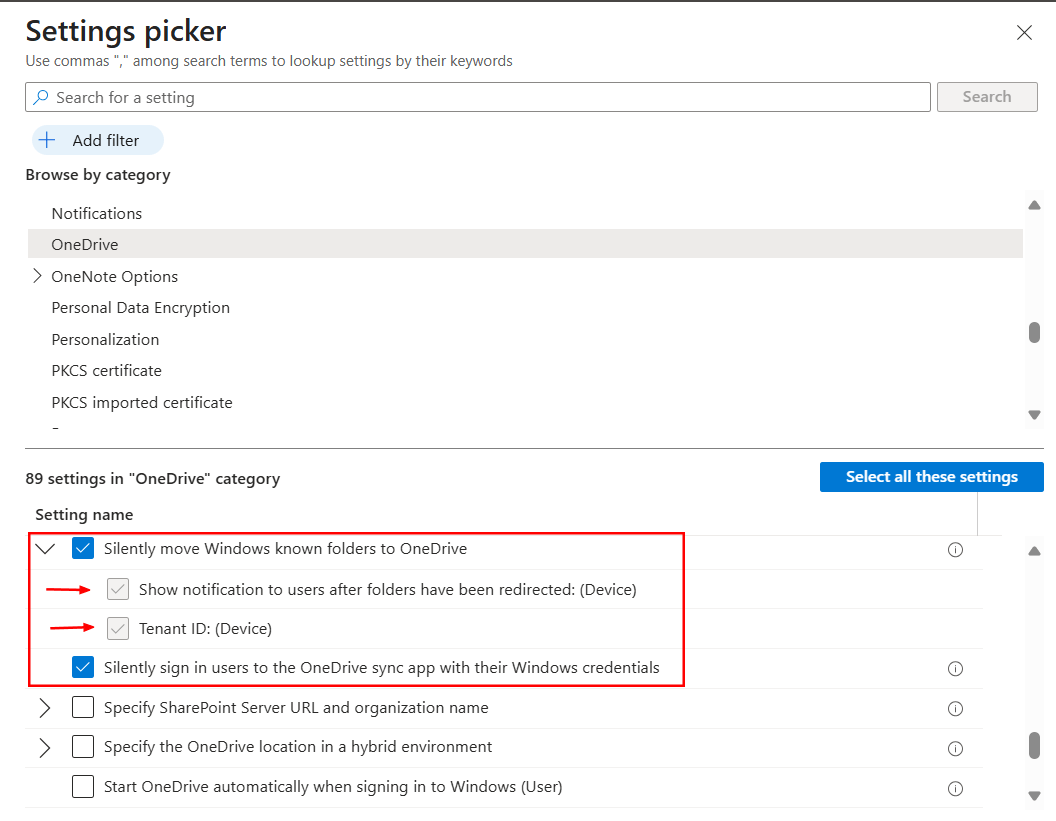
- Silently move Windows Known folders to Onedrive:
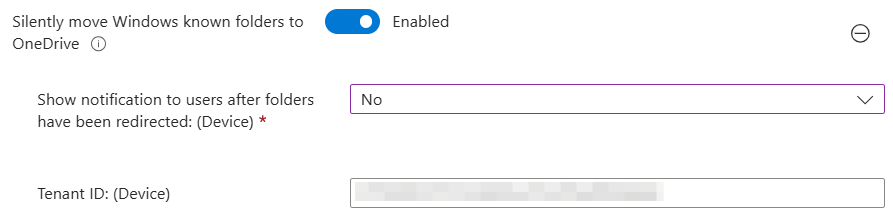
- Show notification to users after folders have been redirected (Device): Dentro da política acima, esse parâmetro define se será exibida uma notificação para o usuário após a migração das pastas conhecidas para o OneDrive. Se definido para “Yes”, o usuário verá uma mensagem; se “No”, a migração será silenciosa. Eu particularmente opto por Não.
- Tenant ID (Device): Também parte da política de “Silently move…”. É o identificador único do seu tenant, o mesmo que foi orientado a copiar no inicio do artigo. Sem isso alguns recursos podem não funcionar como esperado.
- Silently sign in users to the OneDrive sync app with their Windows credentials: Realiza o login silencioso no cliente do OneDrive usando as credenciais do Windows em PCs ingressados no Microsoft Entra ID (sem pedir senha ao usuário).
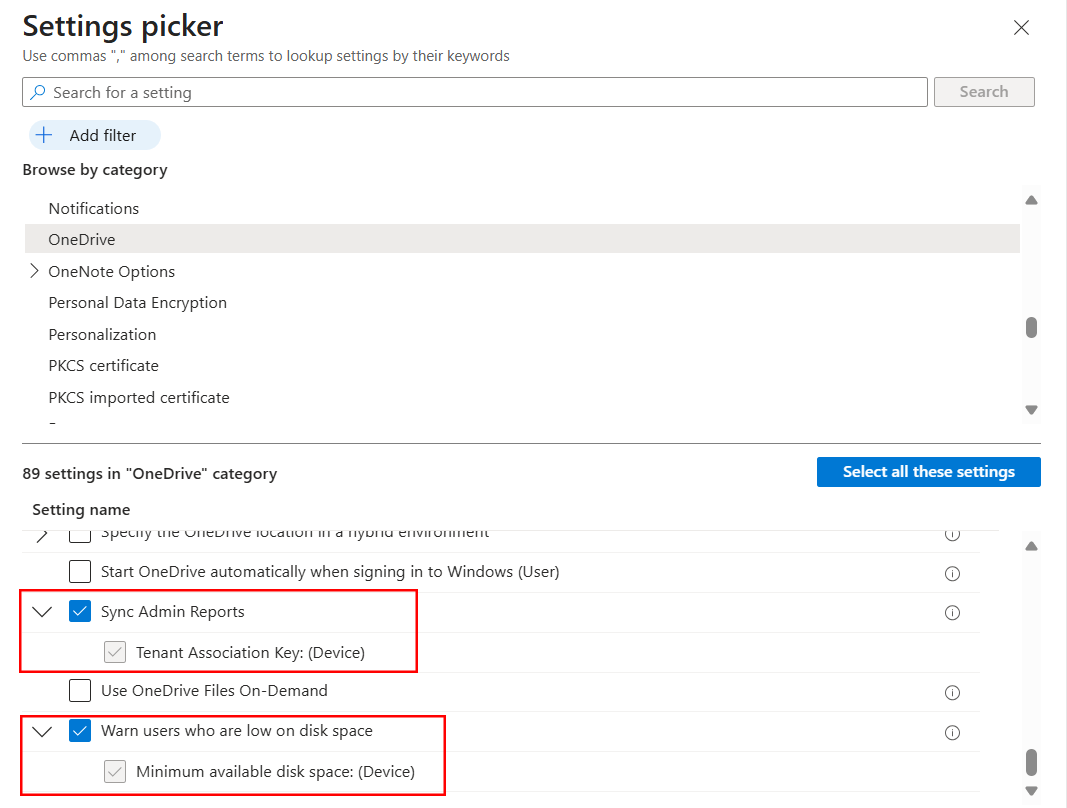
- Sync Admin Reports
- Tenant Association Key (Device): Associação do dispositivo ao tenant para que os relatórios de saúde sejam vinculados corretamente ao seu ambiente.

- Warn users who are low on disk space
- Minimum available disk space (Device): Define o limite mínimo de espaço livre em disco antes que o OneDrive emita um alerta ao usuário. Quando um download de arquivo reduziria o espaço disponível abaixo desse limite, o OneDrive notifica o usuário e oferece opções para liberar espaço ou interromper o download, evitando falhas de sincronização e garantindo o funcionamento estável do sistema.

Nota: Defina o valor em megabytes (MB). Por exemplo, 5120 MB corresponde a 5 GB de espaço mínimo disponível. Ajuste esse valor conforme as necessidades operacionais e as diretrizes internas da empresa, garantindo equilíbrio entre desempenho, segurança e uso eficiente de armazenamento.
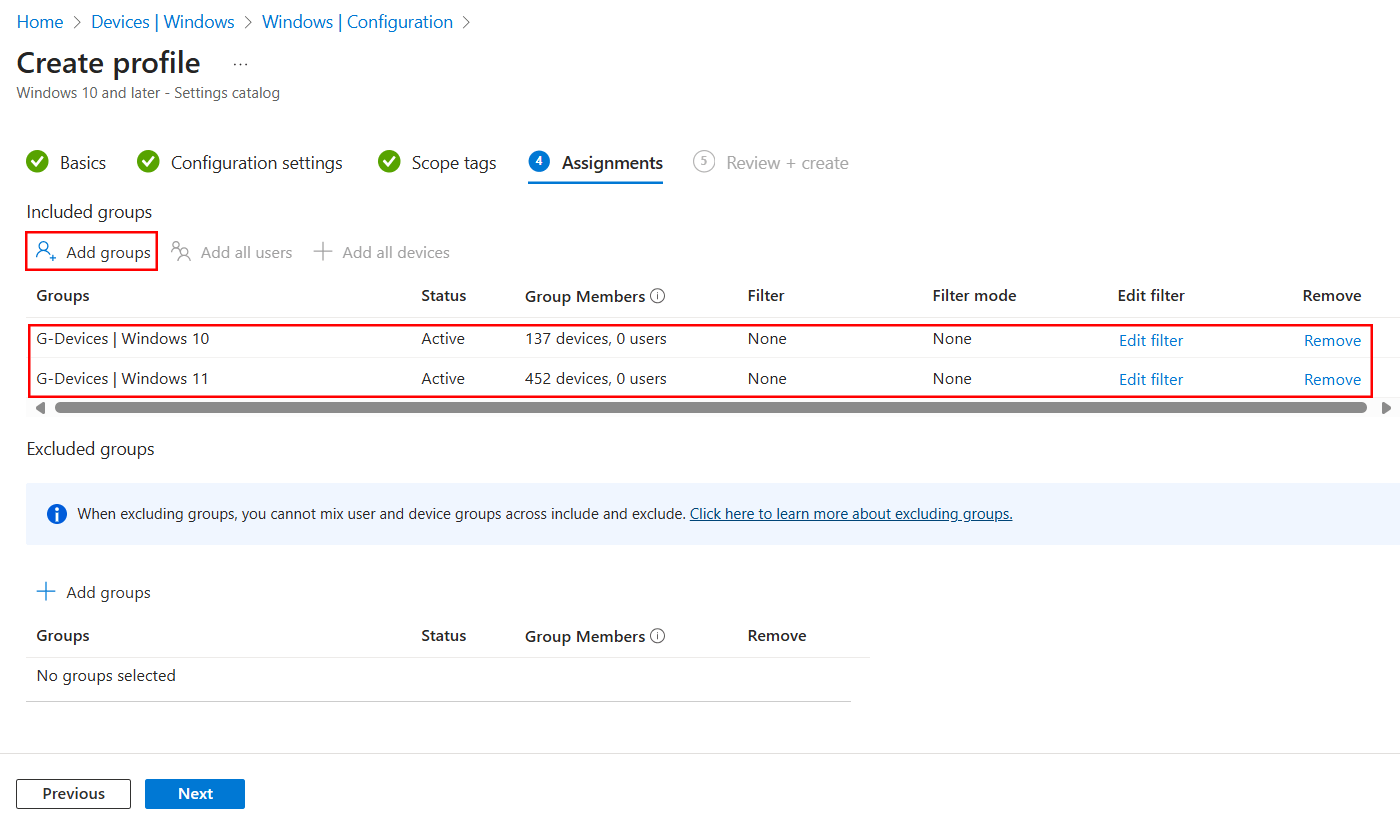
Agora estamos na etapa final. Após ajustar todas as politicas, avance para a etapa Assignments do perfil de configuração, que foram incluídos os grupos de dispositivos. Esses grupos contêm apenas dispositivos corporativos, permitindo que as políticas do OneDrive sejam aplicadas diretamente no nível do dispositivo — garantindo assim que as configurações sejam aplicadas de forma consistente a todos os computadores, independentemente do usuário que estiver conectado.
Avance e conclua a criação da Politica.
Atenção: As políticas deste perfil foram configuradas principalmente com escopo de dispositivo — você pode identificar isso pelo sufixo “(Device)” no nome das configurações no Settings Catalog. Quando uma política tem escopo de dispositivo, a aplicação correta exige atribuição a grupos de dispositivos (por exemplo, “G-Devices | Windows11”). Isso garante consistência mesmo que vários usuários usem a mesma máquina e respeita o local de aplicação no sistema.
Para ficar mais claro, no catálogo do OneDrive e outras configurações, existem configurações de dois tipos:
- (Device): aplicam-se no nível do sistema/dispositivo. Exemplos: Silently move Windows known folders to OneDrive (Device), Minimum available disk space (Device), Enable sync health reporting for OneDrive (Device). Estas devem ser atribuídas a grupos de dispositivos. Microsoft Learn+1
- (User): aplicam-se no contexto do usuário (perfil HKCU) e podem ser atribuídas a grupos de usuários. Exemplo: Prevent users from syncing personal OneDrive accounts (User) e outras políticas marcadas com “(User)”.
Chegamos ao final de mais uma Jornada de Configuração do OneDrive pelo Intune.
Ao longo deste guia, revisamos as principais políticas, entendemos seus escopos (Device e User) e vimos como aplicá-las corretamente para garantir segurança, padronização e controle no ambiente corporativo.
E você, já aplicou as configurações do OneDrive no seu ambiente?
Compartilhe conosco a sua experiência, os resultados obtidos e os desafios superados. Venha fazer parte desta jornada.