 Sérgio Sant'Ana Júnior
Índice
Todo profissional de TI já passou pela situação: um chamado urgente de usuário, a necessidade de resolver o problema remotamente e a preocupação constante com a segurança do acesso. O Remote Help surge como uma solução moderna para esse desafio, permitindo oferecer suporte rápido, eficiente e seguro a colaboradores, estejam eles em home office, em filiais ou em viagem.
Neste artigo, você vai aprender, de forma prática e descomplicada, como ativar e configurar o Remote Help no Intune, garantindo agilidade e proteção no suporte remoto.
Atenção: As implementações apresentadas em nossos artigos foram desenvolvidas com base em documentações oficiais e nas boas práticas recomendadas pela Microsoft. Entretanto, enfatizamos que qualquer implementação deve ser previamente testada em ambientes de homologação ou testes para garantir a segurança e a estabilidade do ambiente de produção.
Por que vale a pena usar o Remote Help?
O Remote Help é a solução de suporte remoto oficial da Microsoft, feita especialmente para ambientes corporativos gerenciados pelo Intune. O grande diferencial é a integração nativa com o ambiente Microsoft 365 — você tem auditoria de sessões, permissões centralizadas, conformidade com as políticas da empresa e aquela tranquilidade extra de saber que o suporte remoto está dentro dos padrões de segurança.
Nota: O Remote Help foi criado pensando na privacidade dos usuários e na rastreabilidade, tão importante hoje em dia para quem responde por TI, principalmente com LGPD e auditorias à vista.
Pré Requisitos:
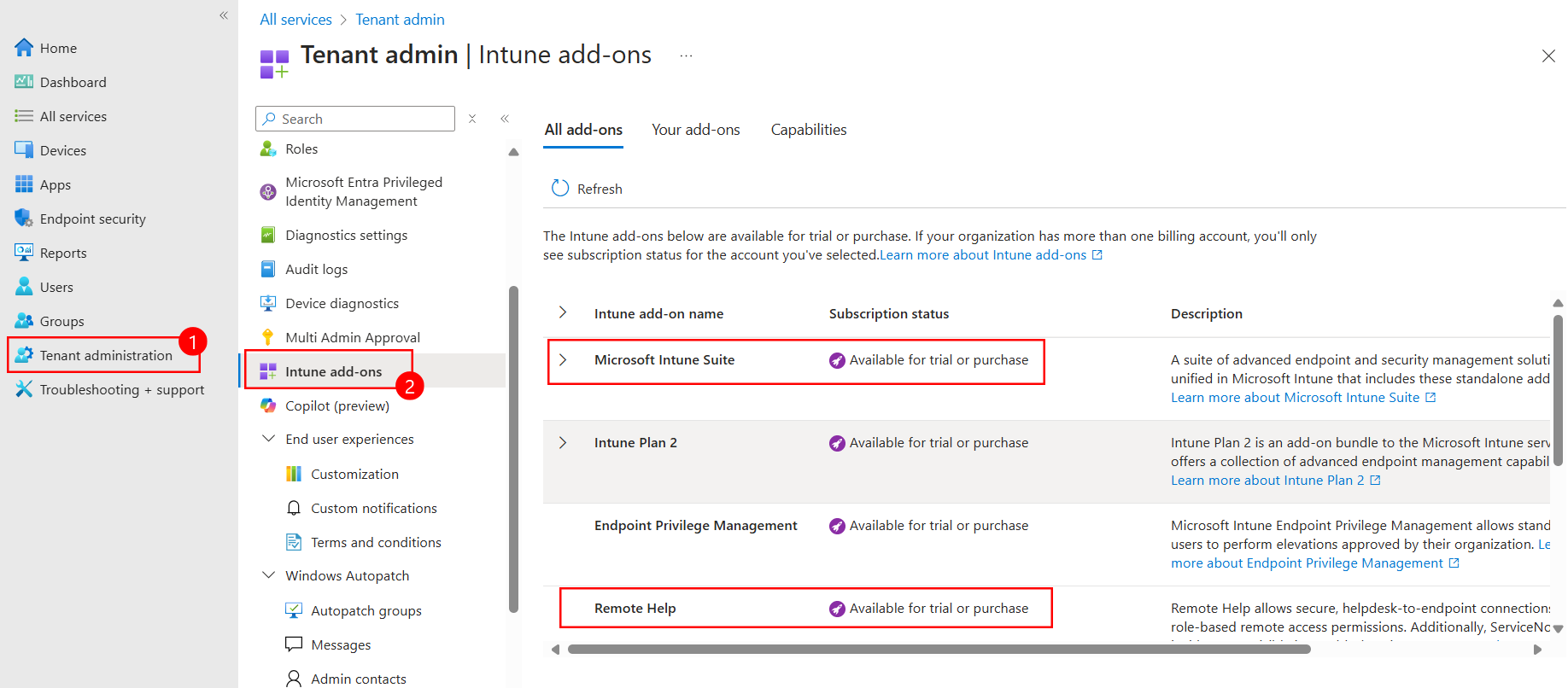
Para usurfluir do Remote Help no Intune é necessário a licença adequada. Esse recurso não está incluído nas licenças padrão do Microsoft 365 ou do Intune. Confira abaixo o pré-requisito:
- Licença Remote Help: É uma licença adicional, específica para habilitar o uso do recurso.
- Intune Suite: Caso sua empresa possua o pacote Intune Suite, o Remote Help já está incluído.
- Multiplataforma: Suporta diversos Sistemas, tais como: Android, iOS, Mac, Windows (10 e 11), Windows 365 e Azure Virtual Desktop.
Atenção: Para que o Remote Help funcione corretamente, é obrigatório que ambos os lados da conexão estejam cobertos: tanto o profissional de suporte (técnico) quanto o usuário final que receberá o atendimento remoto precisam possuir licenças válidas e ativas do Remote Help. Sem essa exigência atendida para os dois participantes, não será possível iniciar ou receber sessões de suporte remoto pelo Intune.

Passo a passo: Ativando o Remote Help no Intune
Vamos direto ao ponto. A seguir, você confere um passo a passo detalhado para configurar e ativar o Remote Help no seu ambiente Intune. Antes de continuar, acesse o Portal do Intune utilizando uma conta com permissões de administrador e siga as etapas a seguir:
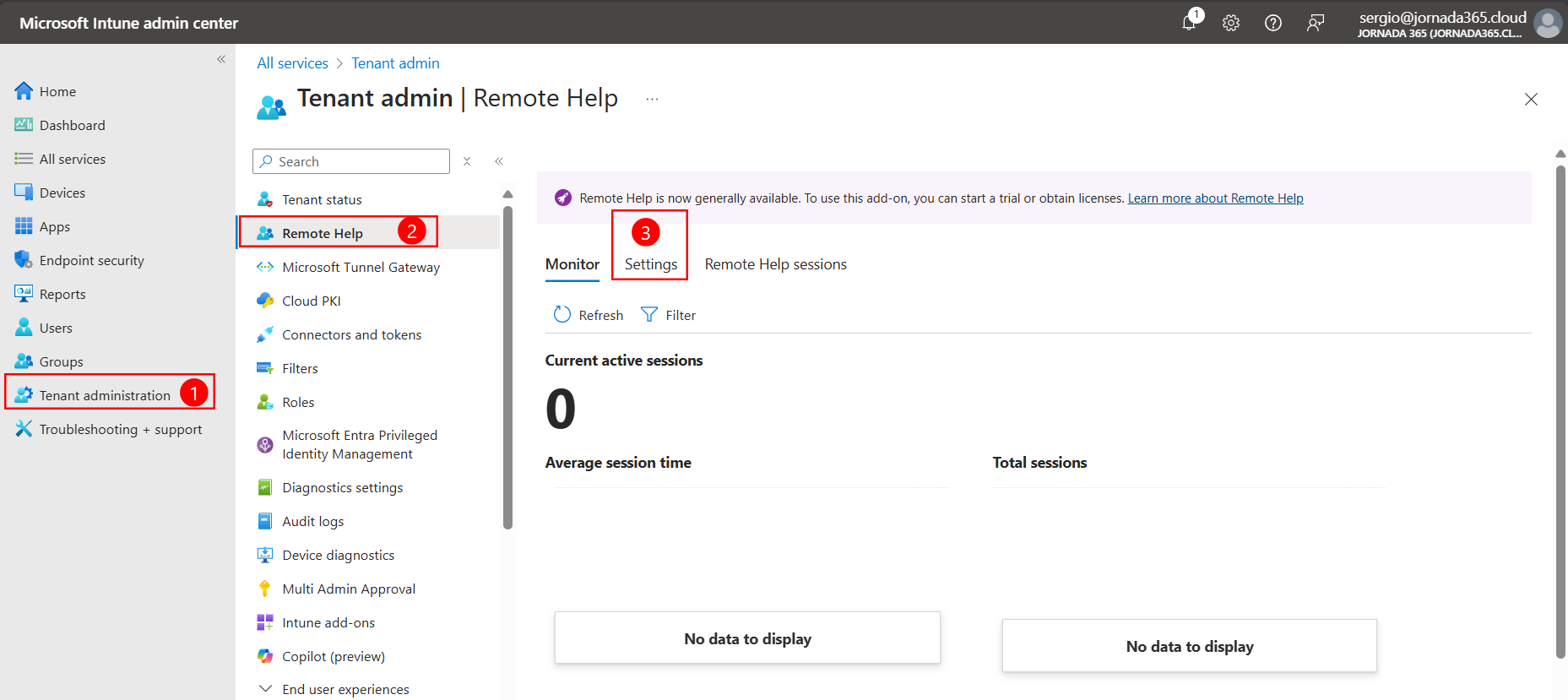
- Navegue até a Administração do Locatário: No menu lateral, localize e clique em “Administração do locatário” (Tenant administration).
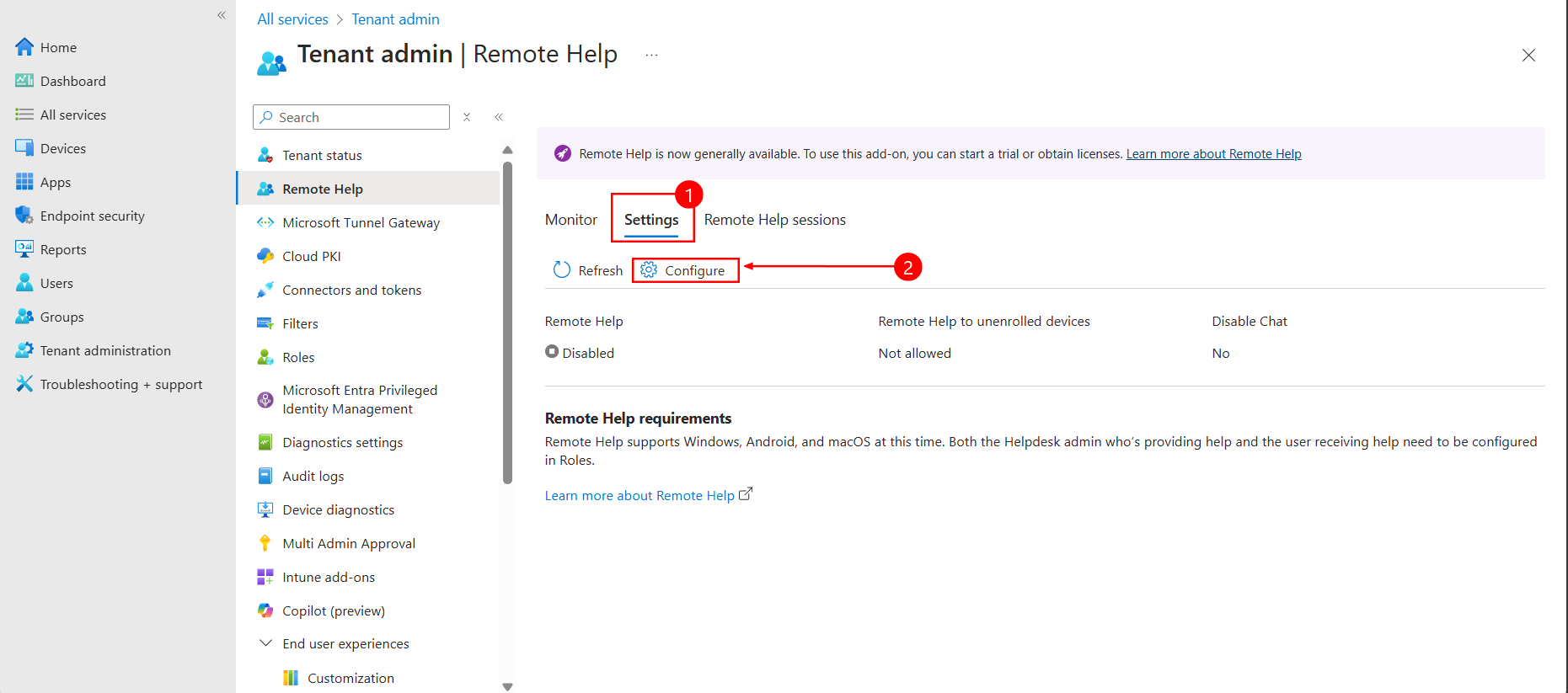
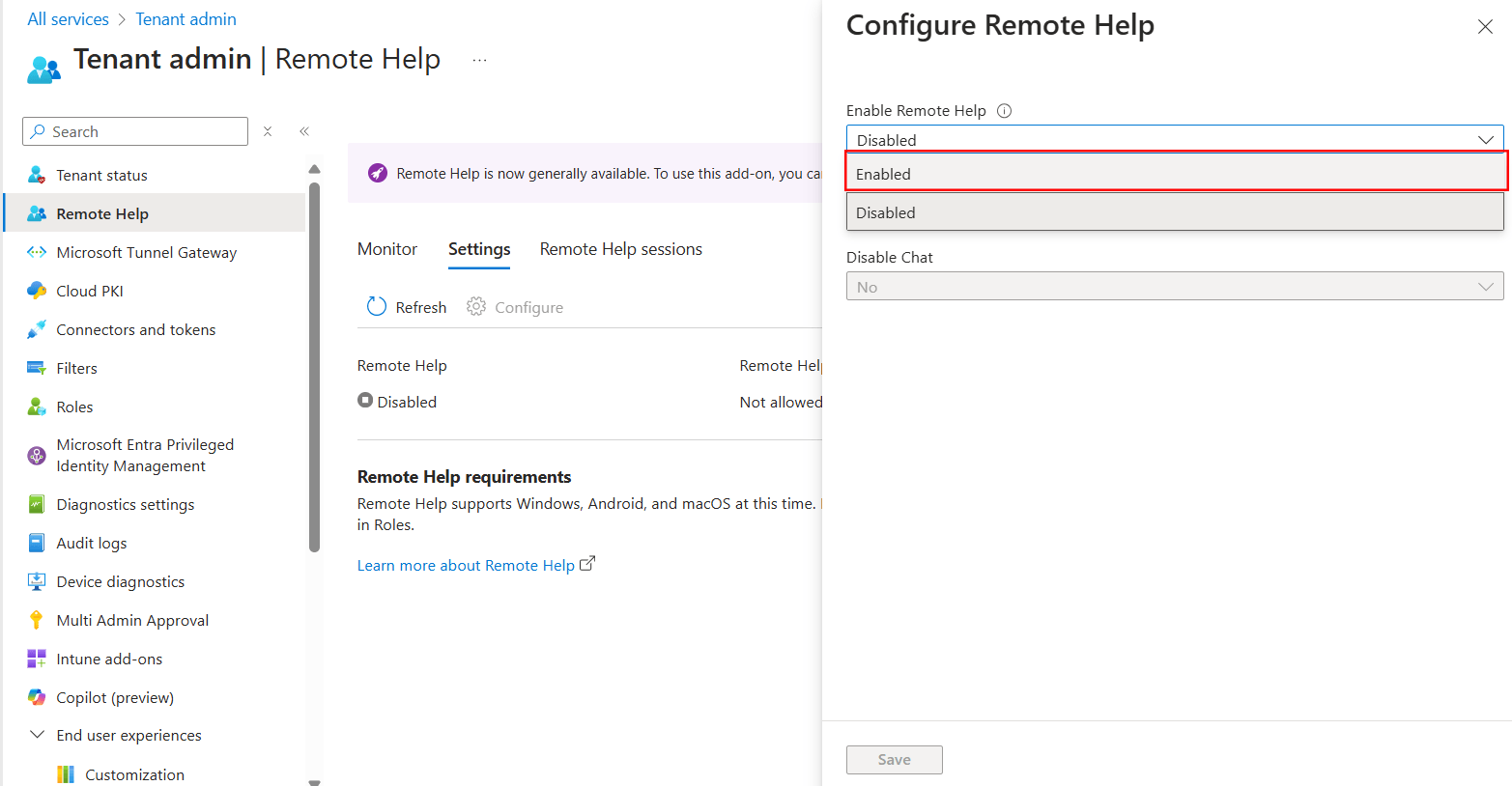
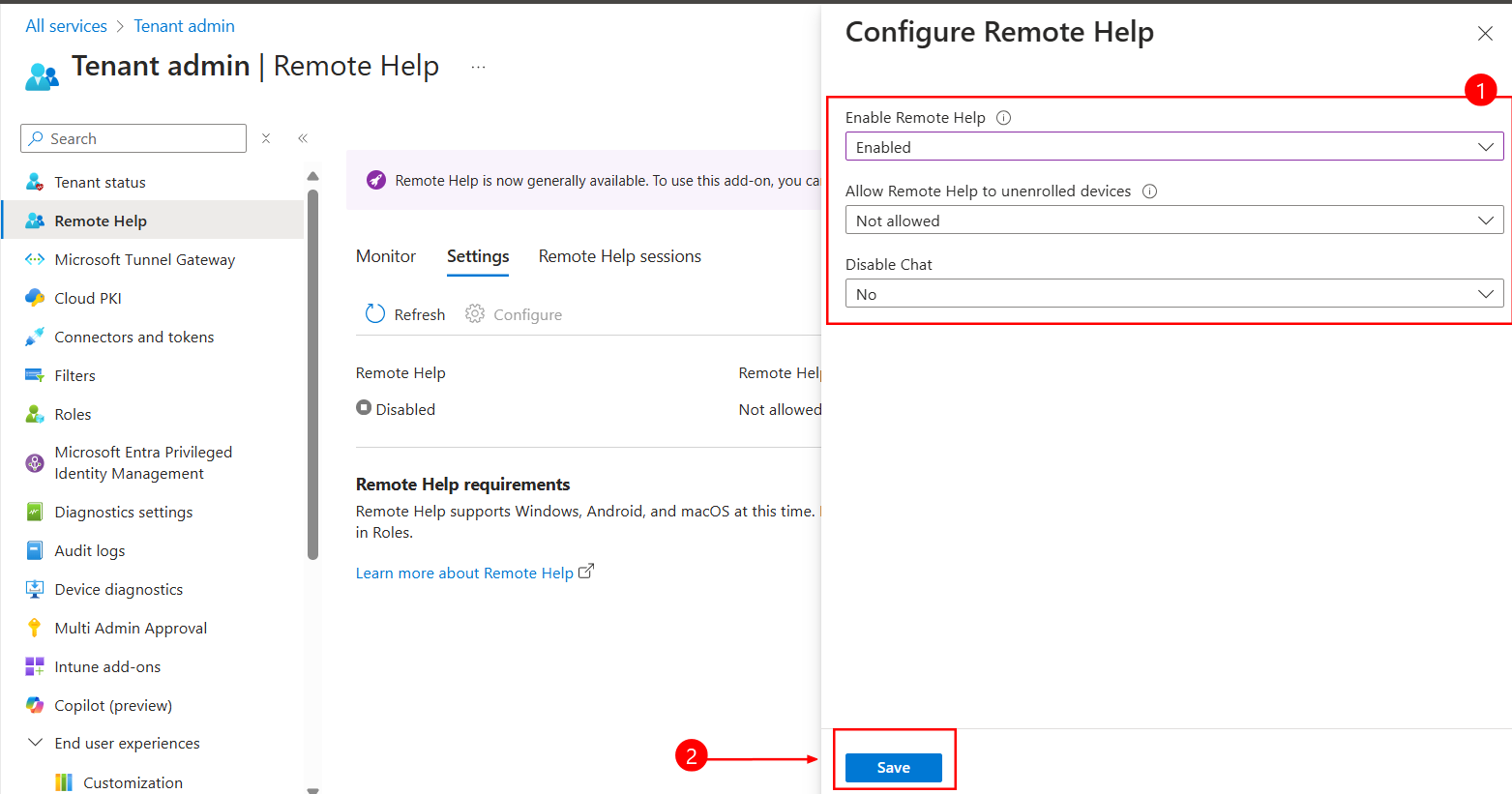
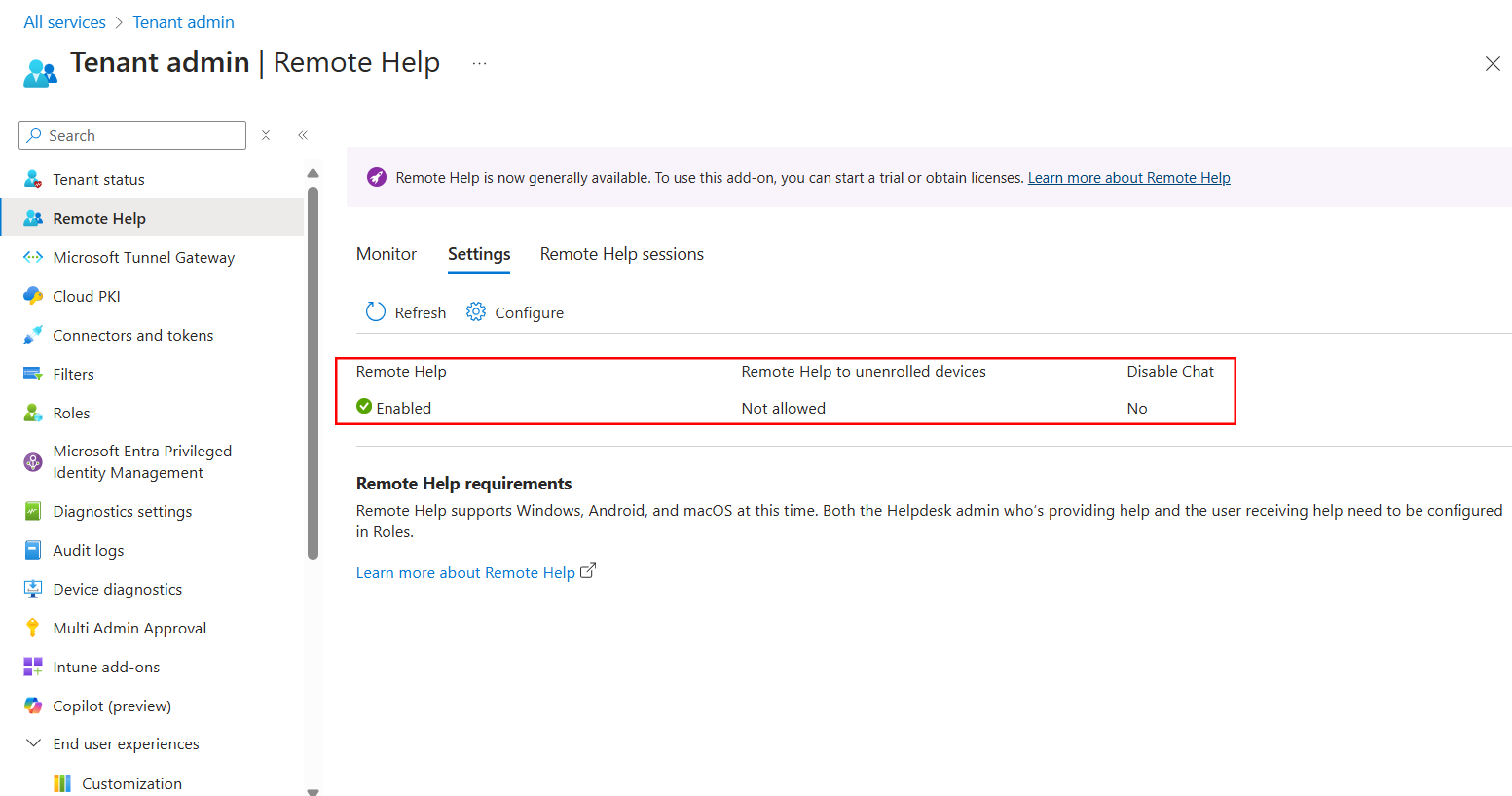
- Ative o Remote Help: Dentro da seção “Tenant administration”, selecione “Remote Help”. Em seguida, acesse as “Configurações” (Settings) e ative a opção “Habilitar Remote Help”.
- Configure as opções de uso: Defina as políticas de utilização conforme as necessidades do seu ambiente.
Instalar o Remote Help em todos os dispositivos (Windows)
O aplicativo Remote Help não está disponível na Microsoft Store. Ele deve ser baixado diretamente do site oficial da Microsoft através do link aka.ms/downloadremotehelp. Por sorte podemos empacotar o instalador e disponibilizar para instalação automática em todos os devices.
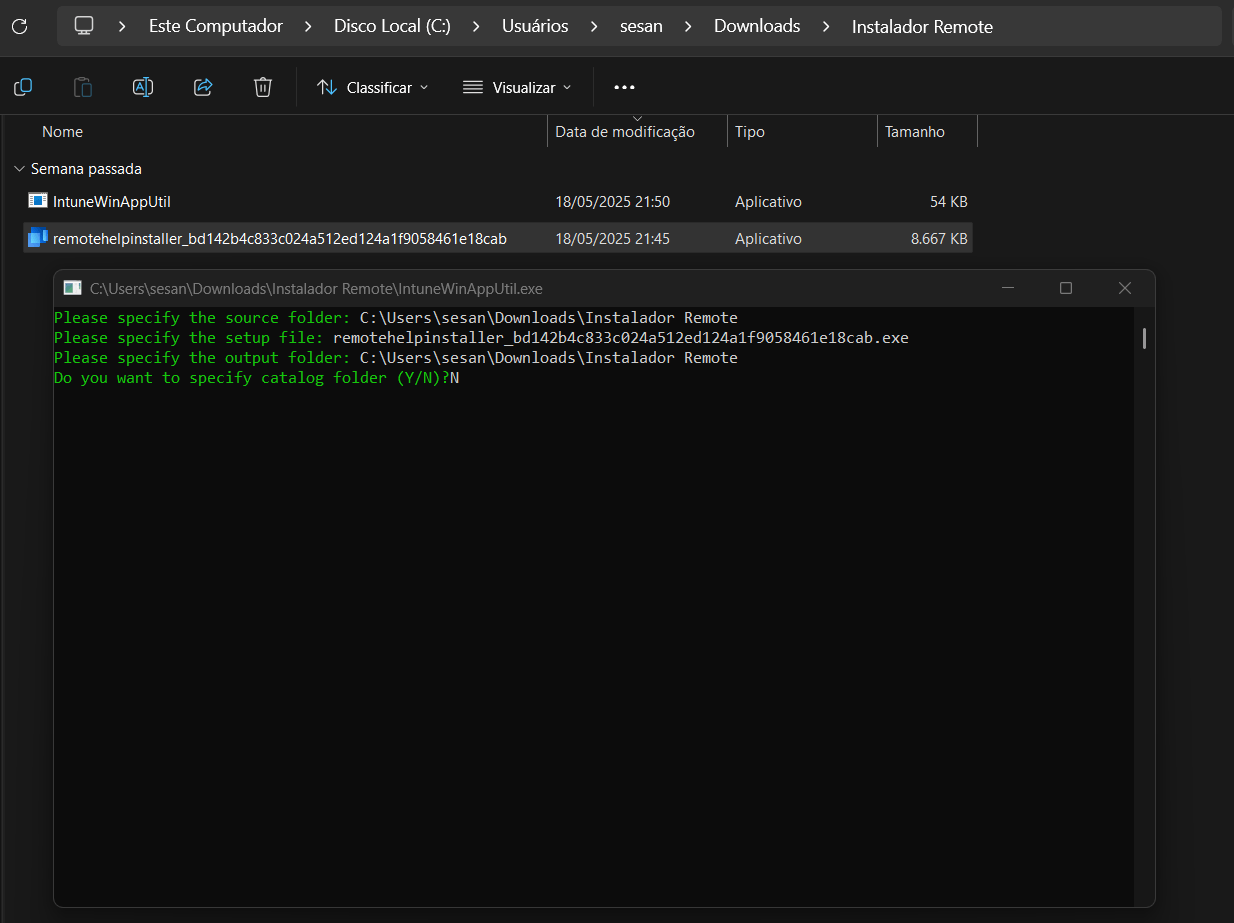
Primeiro passo é baixar o instalador e salva em uma pasta, no meu exemplo eu criei uma pasta com o nome “Instalador Remote“. Salve o instalador do Remote Help nessa pasta e não esqueça de baixar o Microsoft Win32 Content Prep Tool e salve na mesma pasta.
- Execute o IntuneWinAppUtil.exe como Administrador.
- Copie e cole o caminho do diretório onde foram salvo os arquivos
- Copie e cole o nome exato do Instalador do Remote Help, conforme demonstrado no exemplo abaixo.
- E a saida pode ser a mesma do diretorio onde estão salvo os arquivos.
- Por ultimo digite N e pressione enter.
Agora vamos fazer o deploy do app que criamos.
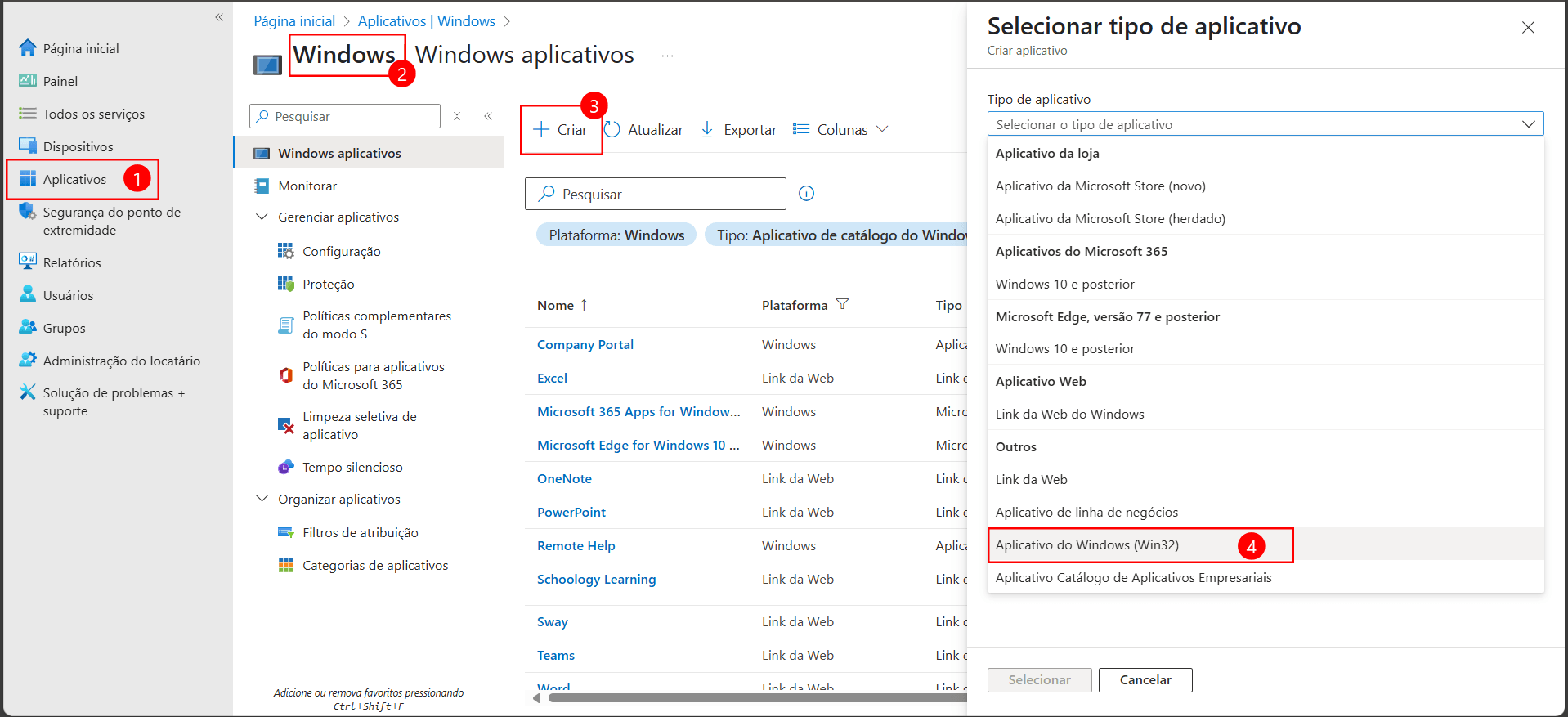
Clique em Apilcativos >> Windows >> Criar >> Aplicativos do Windows (Win32) >> Selecione o arquivo gerado no formato intunewin.
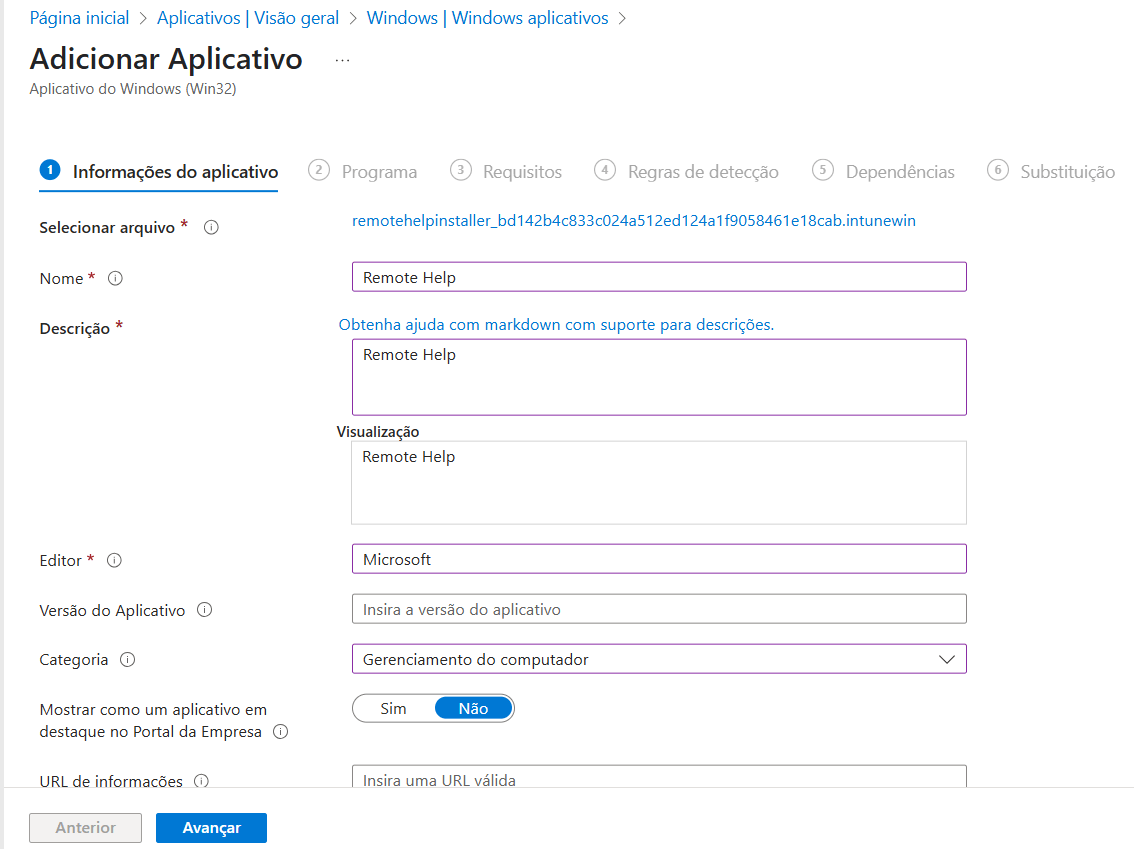
Preencha o Nome, Descrição e Editor. Se desejar pode preencher todos os campos, mas os campos onde possui asterisco são obrigatórios. Depois de preencher clique em avançar.
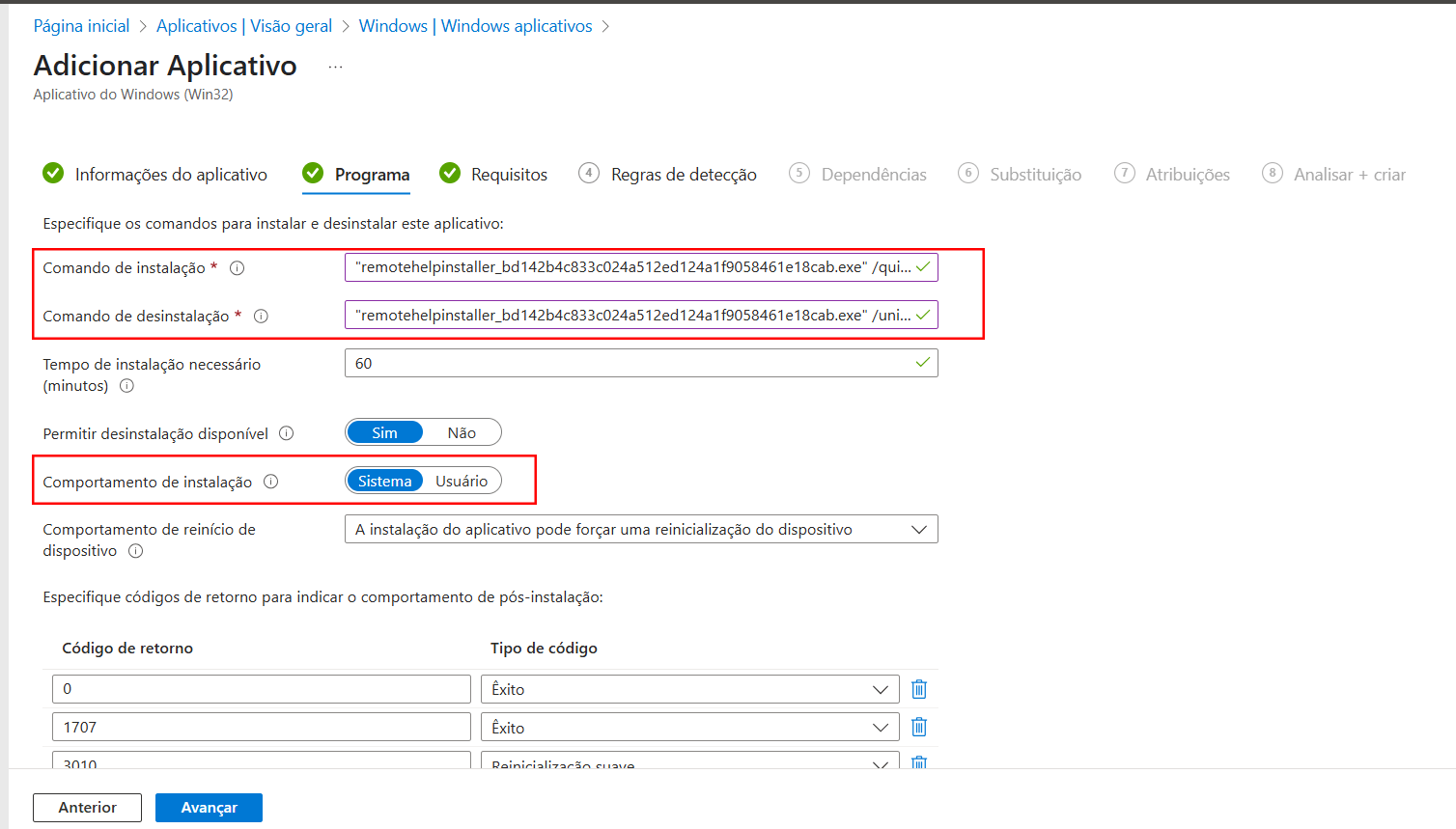
Esta etapa é fundamental, pois aqui você irá especificar os comandos de instalação e desinstalação do aplicativo. Certifique-se de inserir exatamente o nome do arquivo do instalador que você baixou, sem alterações, para garantir que o processo ocorra corretamente.
Comando de instalação:
"remotehelpinstaller_bd142b4c833c024a512ed124a1f9058461e18cab.exe" /quiet acceptTerms=1 enableAutoUpdates=0Comando de desinstalação:
"remotehelpinstaller_bd142b4c833c024a512ed124a1f9058461e18cab.exe" /uninstall /quiet acceptTerms=1Um detalhe importante é sempre marcar para permitir a instalação no contexto do Sistema, conforme exibido no print. Com tudo preenchido corretamente, avance para a próxima etapa.
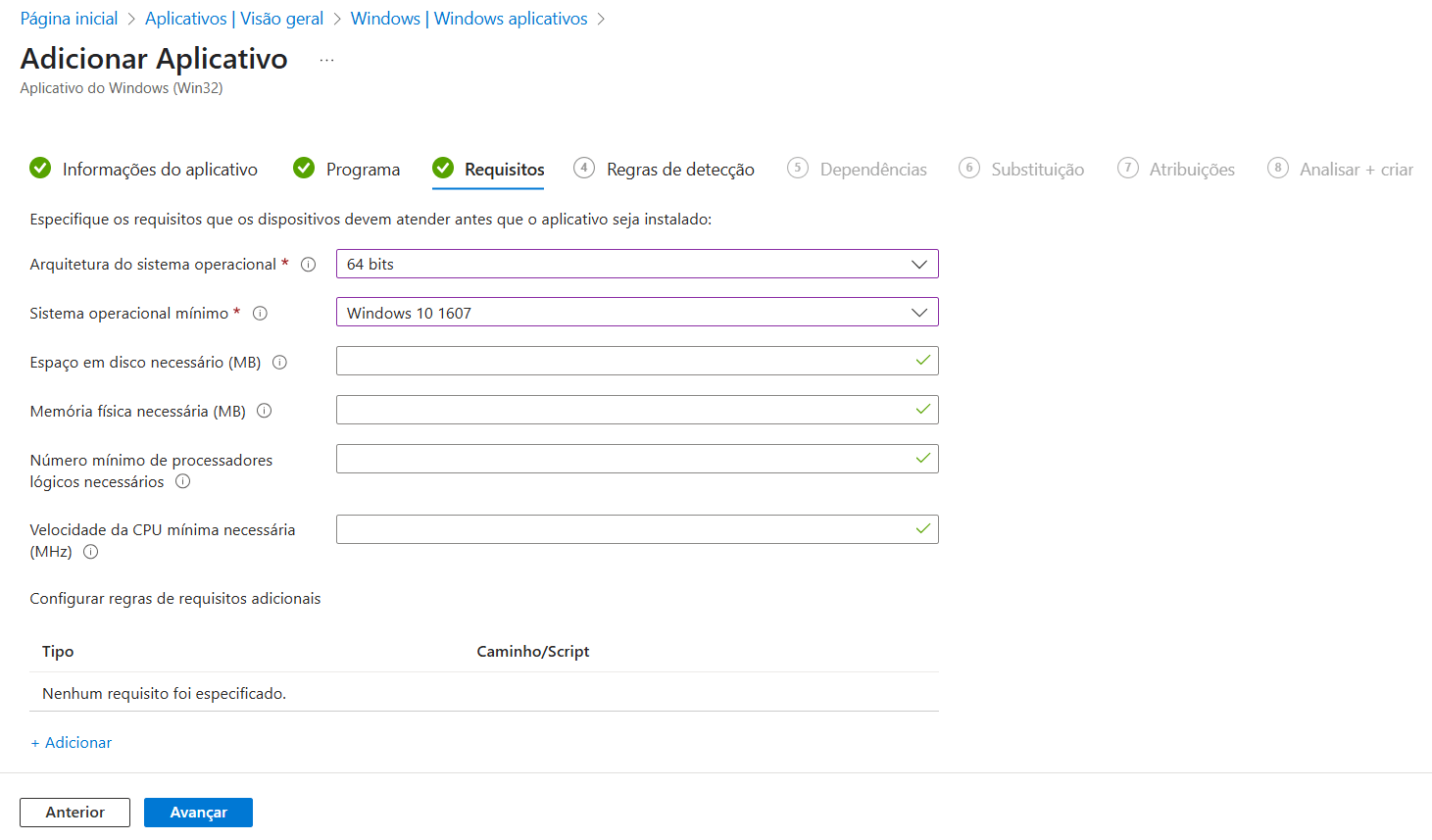
Arquitura selecione 64 bits e Sistema Operacional pode deixar como está exibido no print ou de acordo com suas necessidades. Avance mais uma vez.
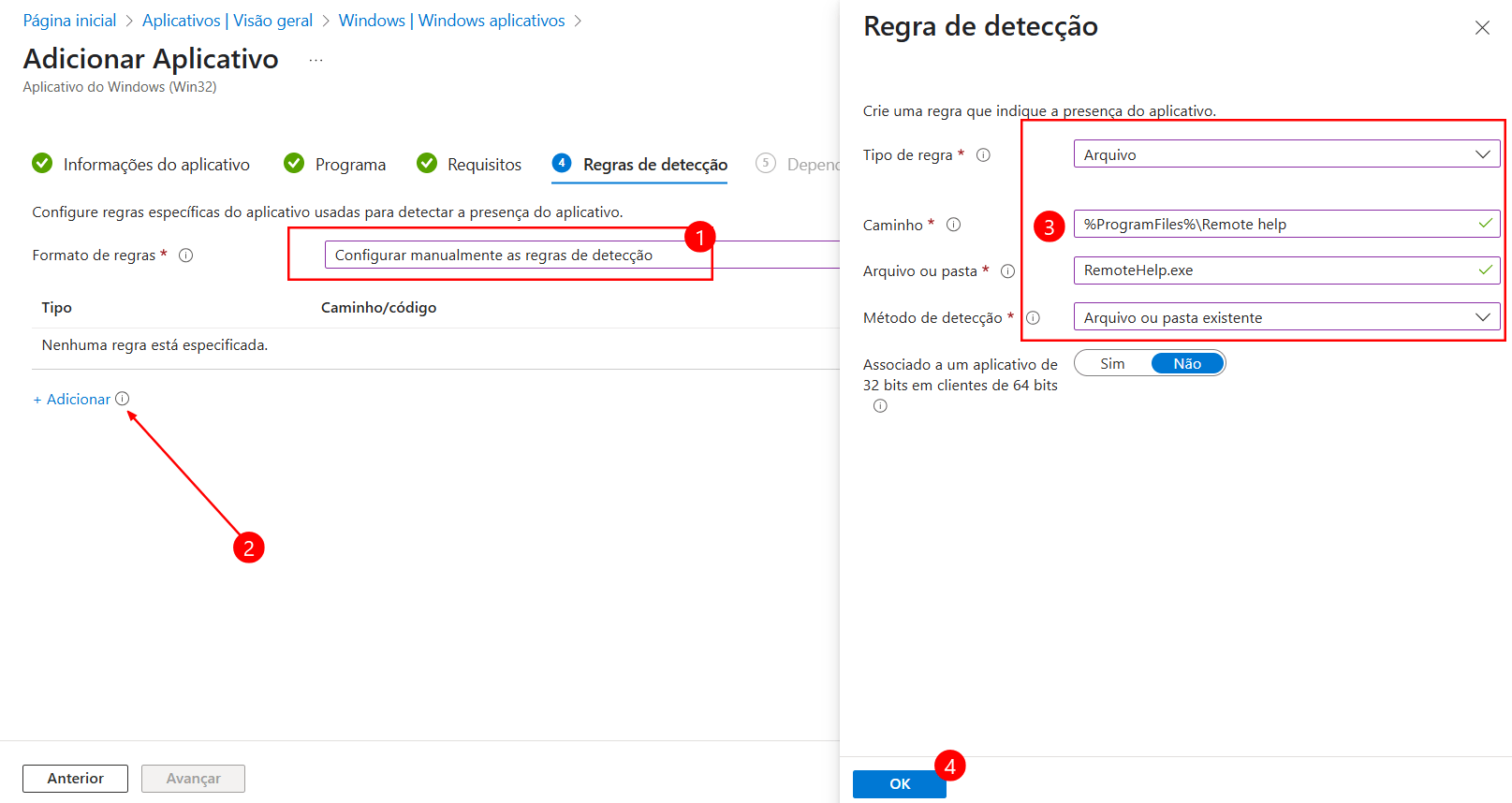
Aqui é outro ponto de atenção, não se esqueça de preencher corretamente a Regra de Detecção.
- Formato de regras: Configurar manualmente as regras de detecção, adicionar.
- Tipo de regra: Arquivo
- Caminho: %ProgramFiles%\Remote help
- Arquivo ou pasta: RemoteHelp.exe
- Método de Detecção: Arquivo ou pasta existente
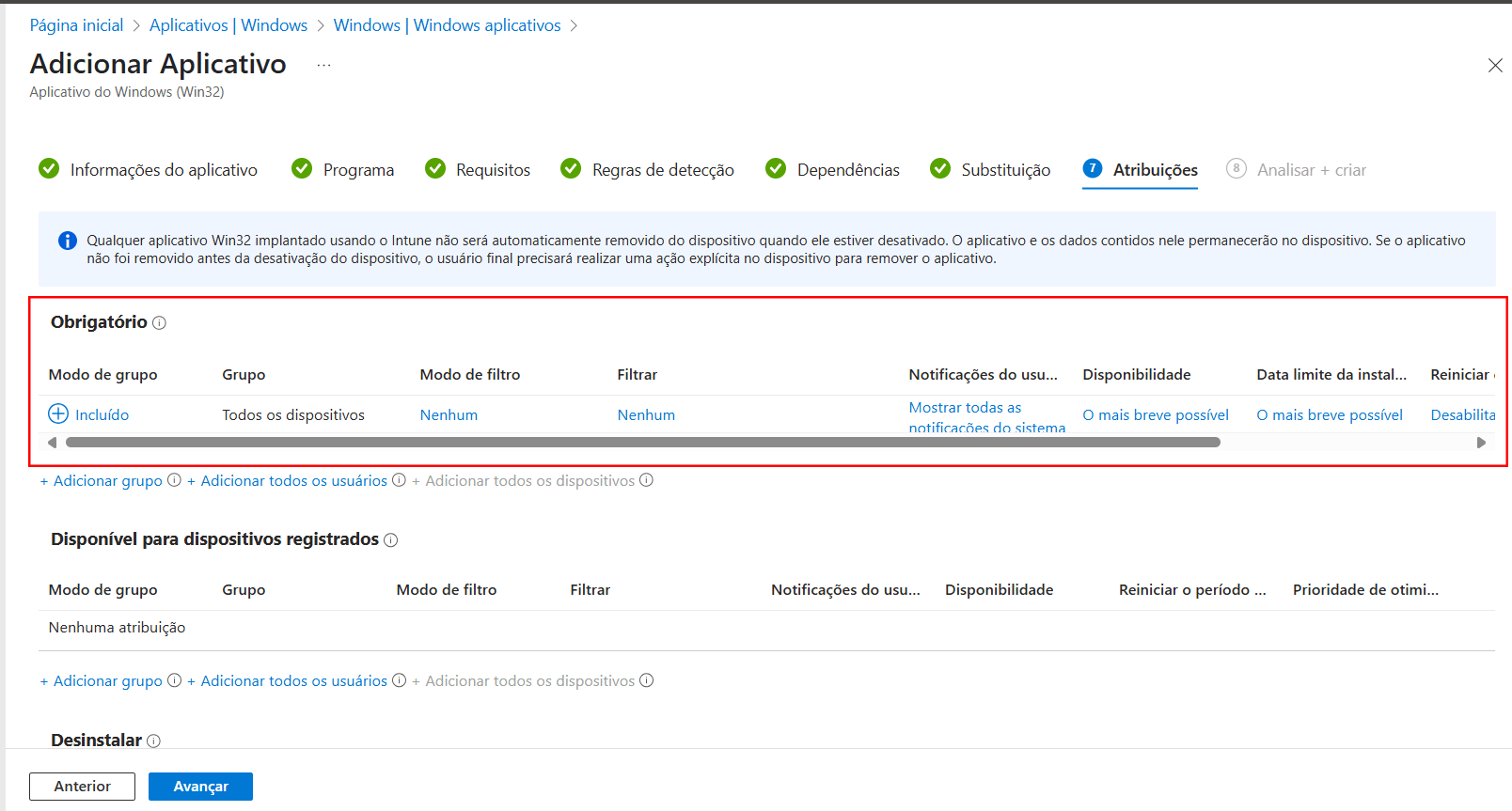
Depois de confirmar, avance até Atribuições. Recomendo atribuir a um grupo de dispositivos. Avance e finalize clicando em Criar.
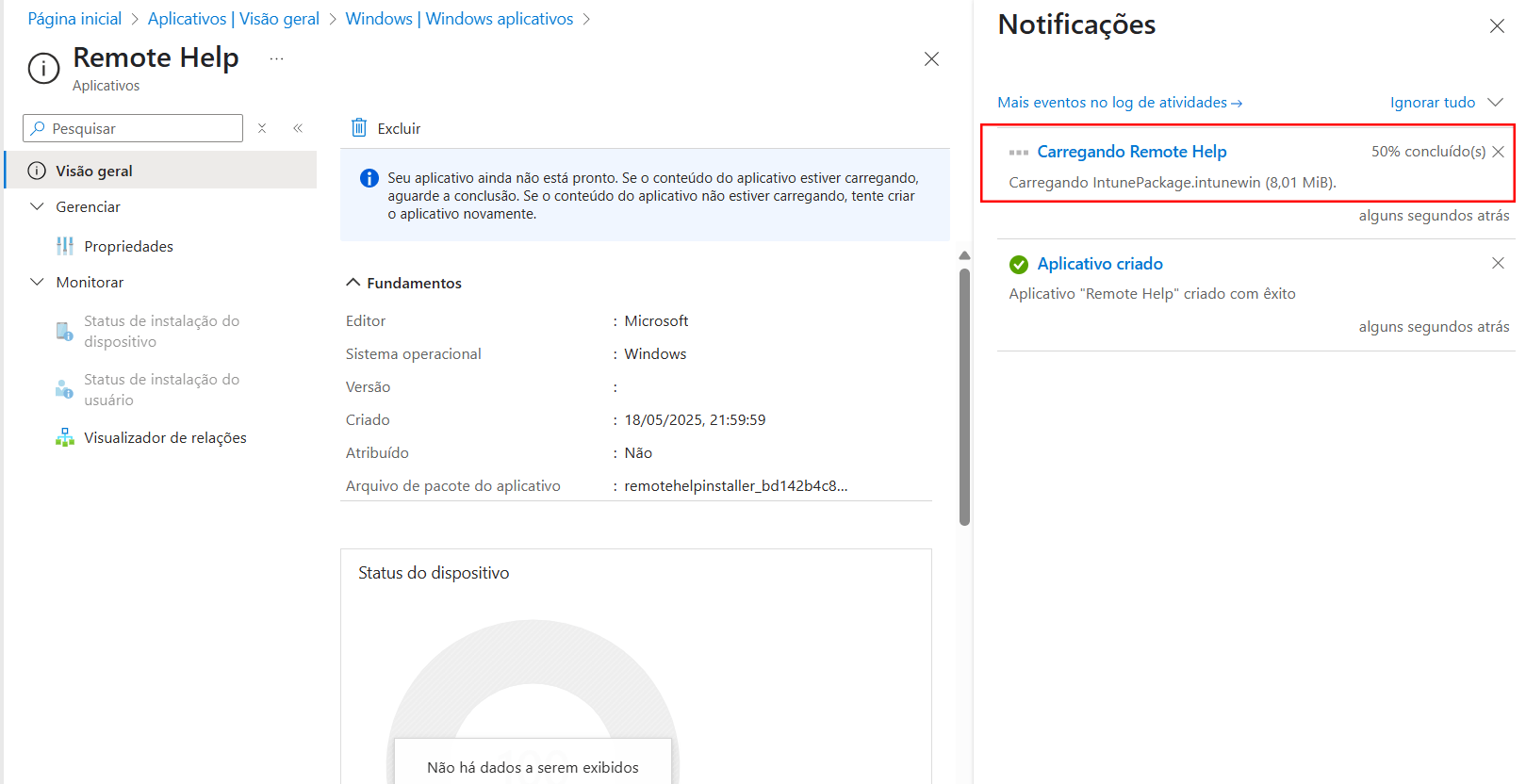
Aguarde o periodo de replicação ou force o sincronismo de todos os dispositivos. Em alguns minutos o Remote Help será instalado e exibido a notificação que foi instalado com êxito.
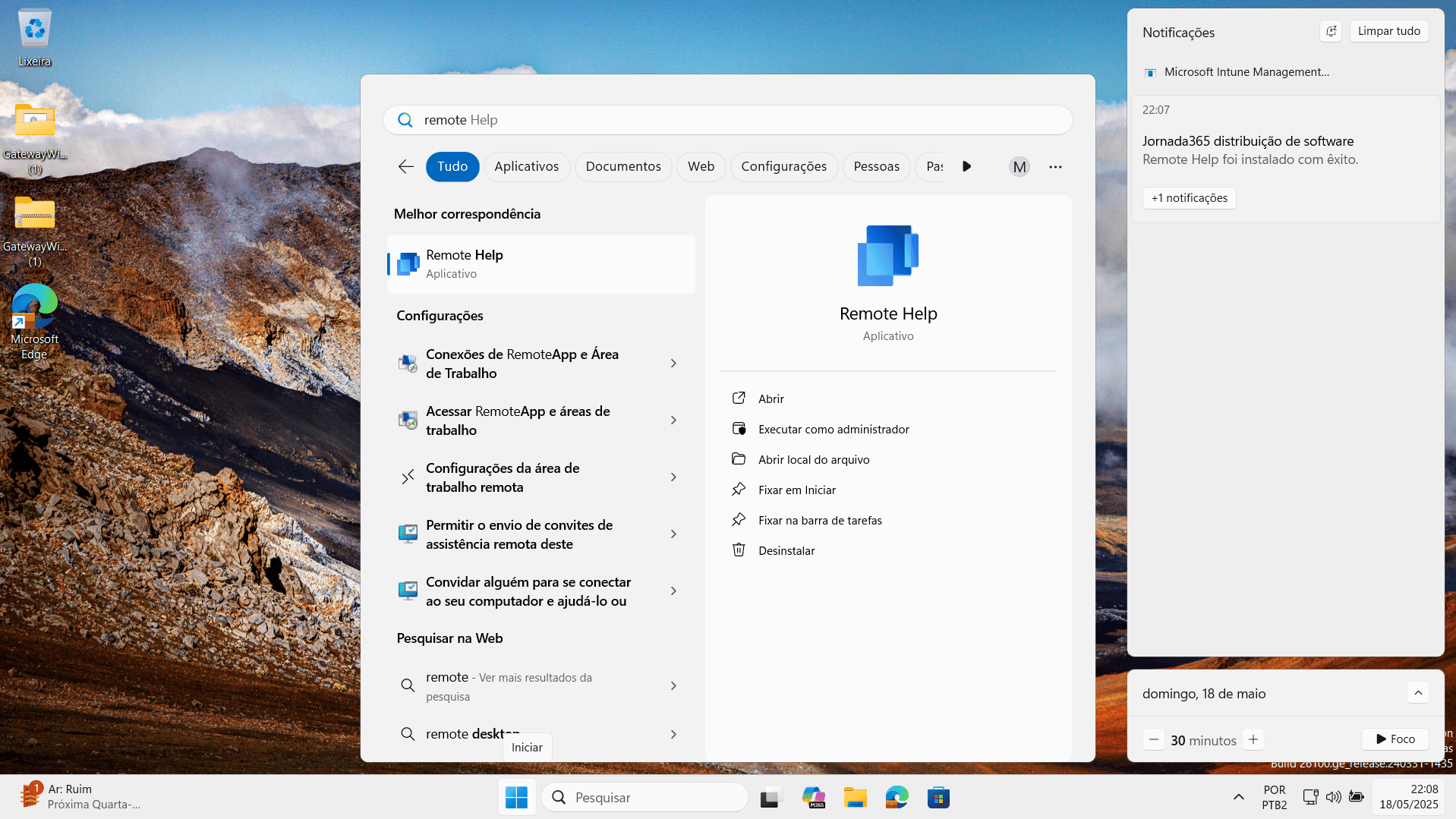
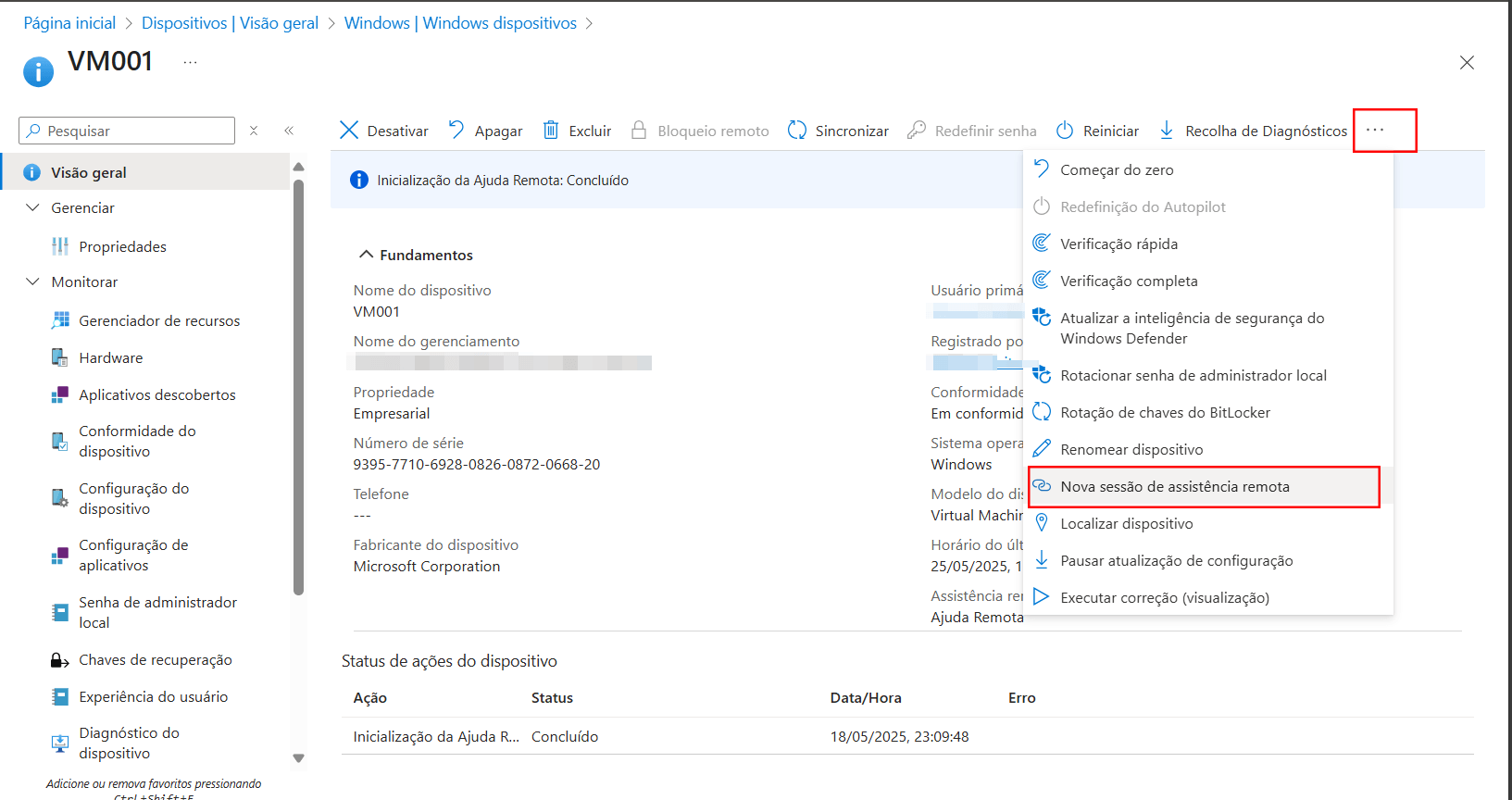
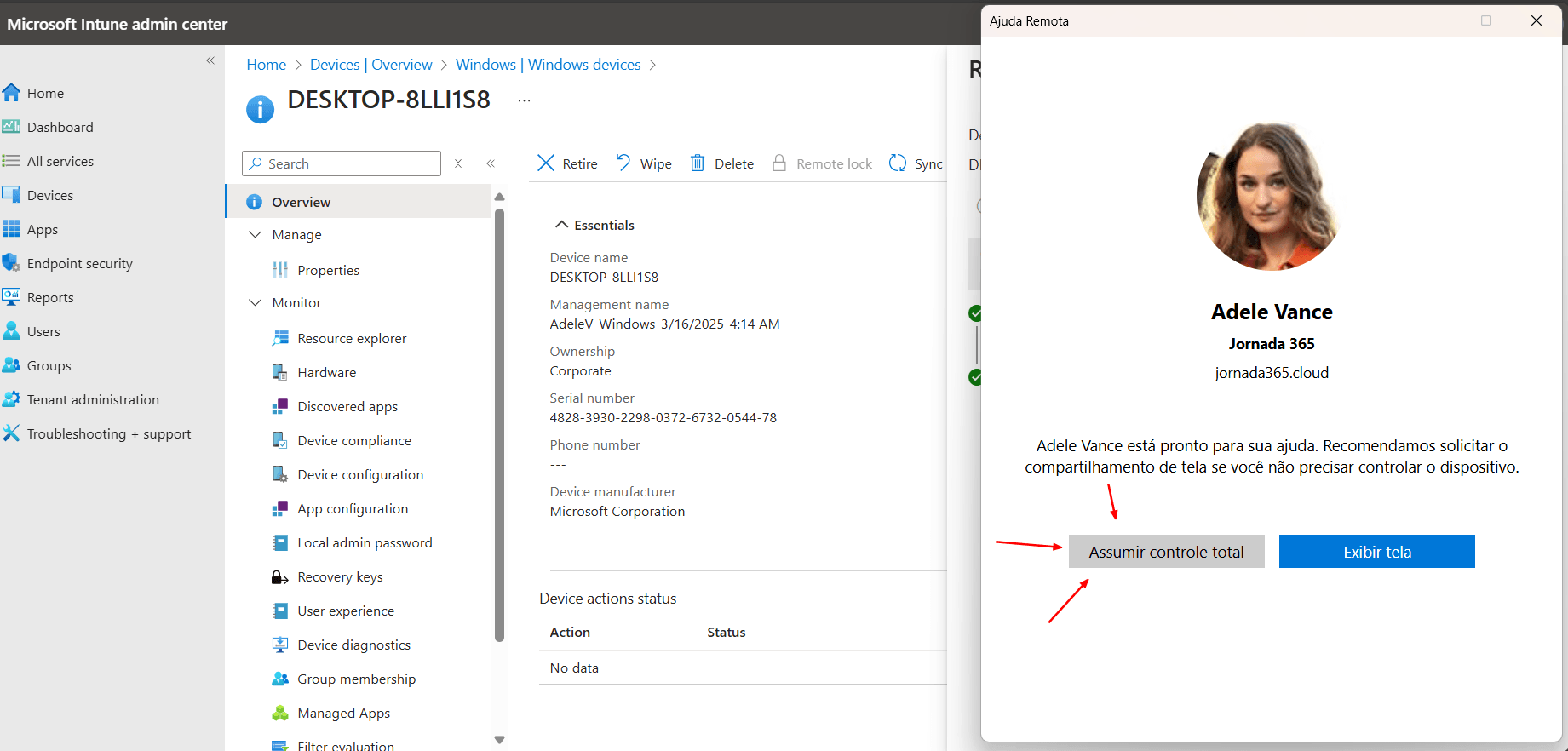
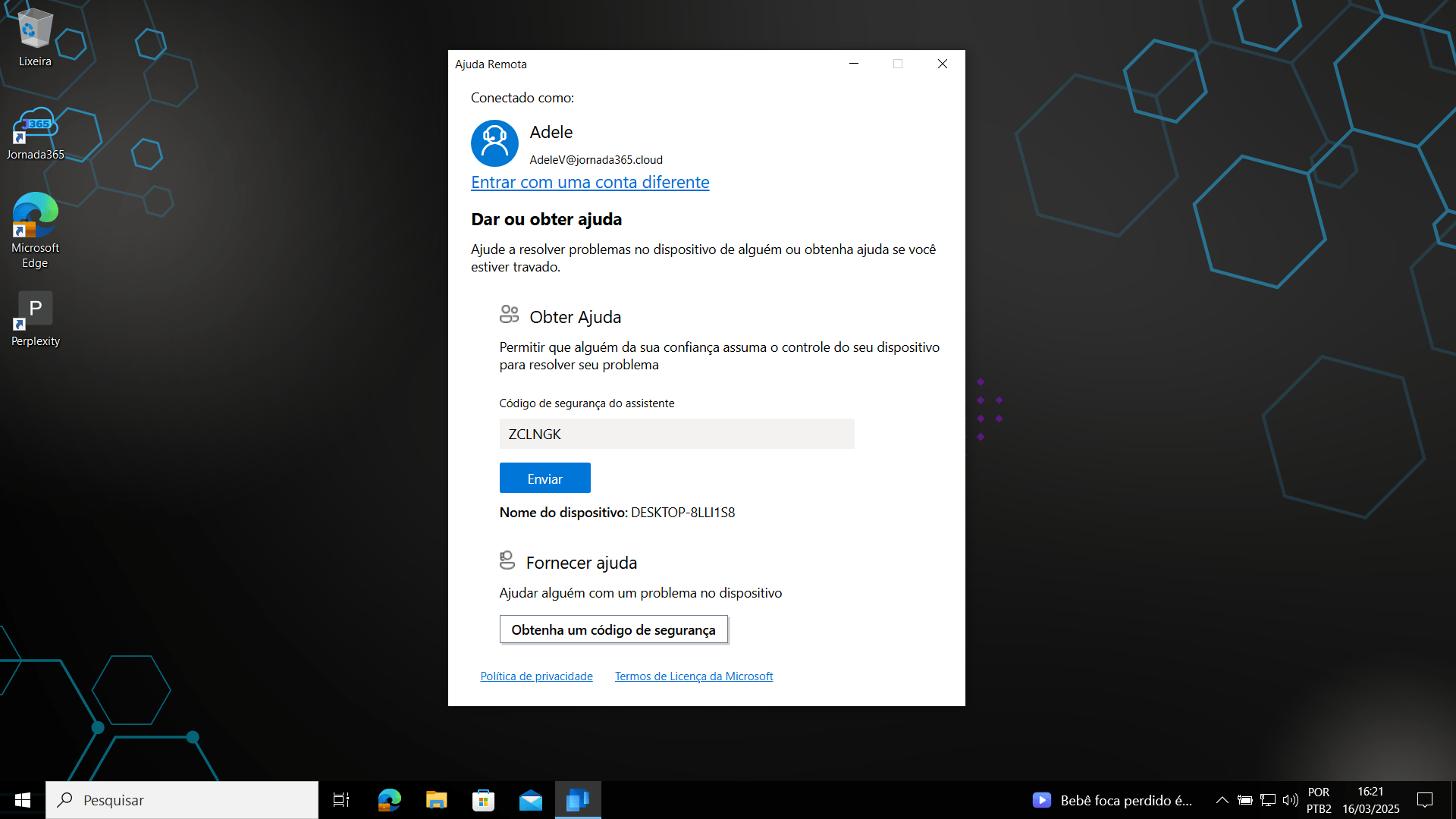
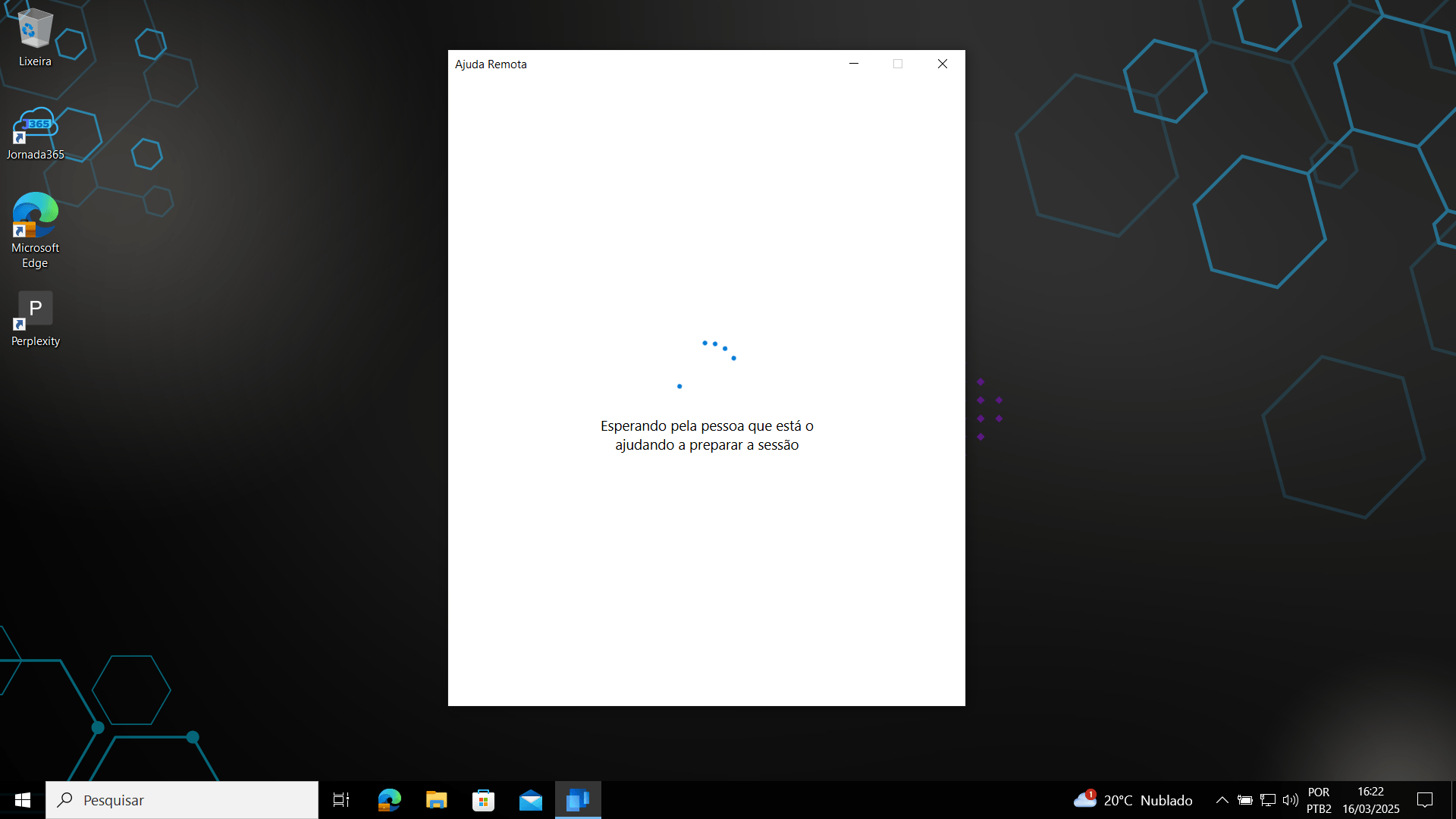
Depois de instalado, execute o Remote Help, autentique-se com as suas credenciais e pelo intune é possivel acessar remotamente qualquer dispositivo.
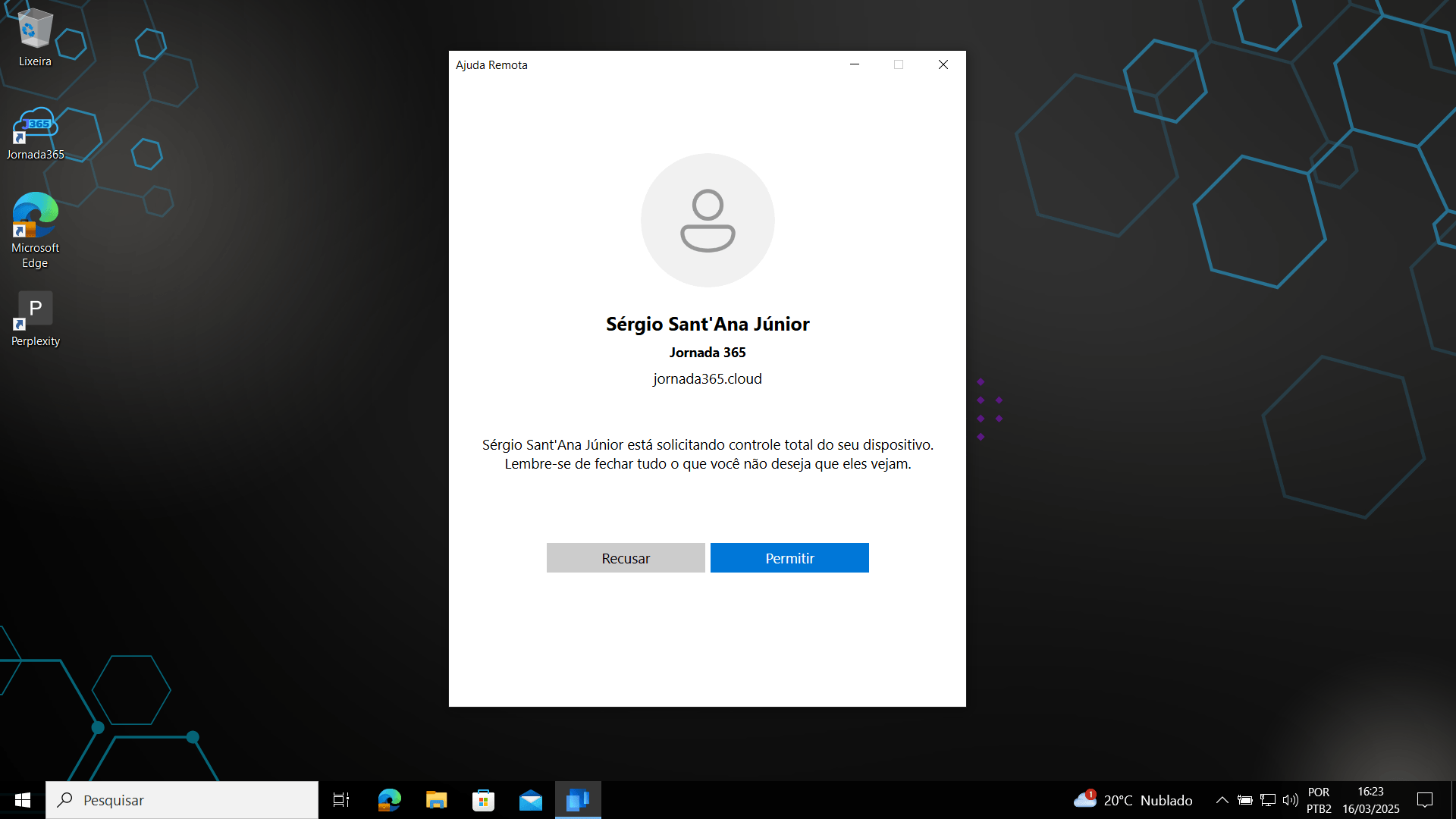
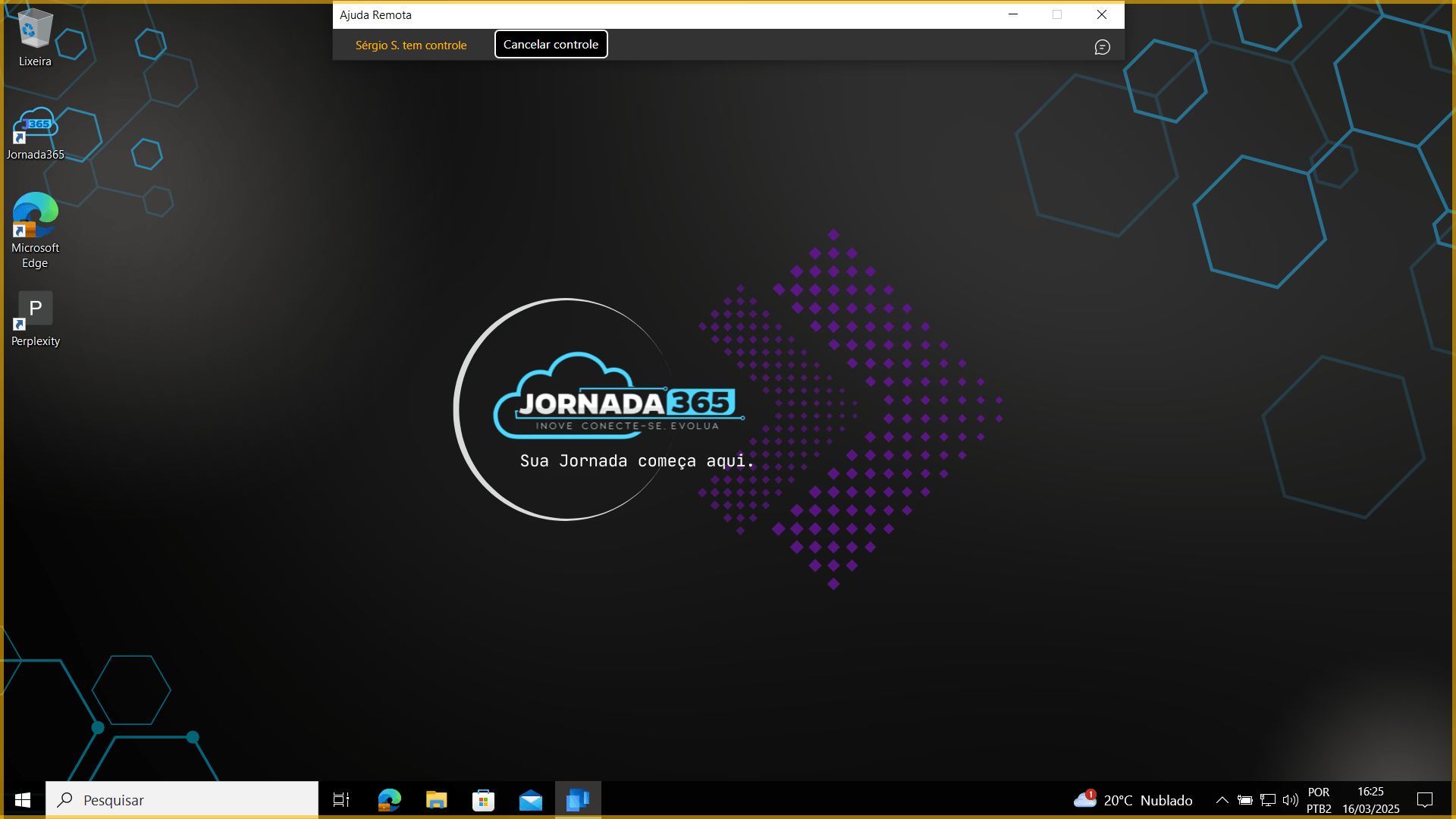
Chegamos ao final de mais uma Jornada. E você já conhecia e usou essa solução de acesso remoto? Como foi sua experiencia? Compartilhe conosco e venha fazer parte desta jornada.