 Sérgio Sant'Ana Júnior
Índice
Se você trabalha com Microsoft Intune, sabe que ele tem algumas políticas que permitem bloquear o acesso à Microsoft Store de forma bem simples. Só que tem um detalhe: requer licenciamento Windows Enterprise ou Education.
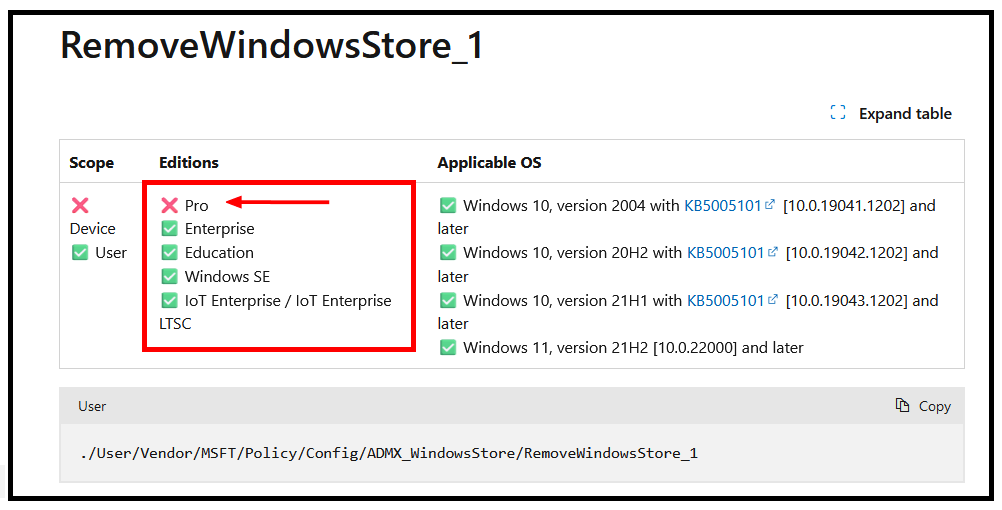
Então, como resolver isso no Windows Pro? Afinal, bloquear a Microsoft Store é uma das maneiras mais seguras de impedir que os usuários instalem aplicativos não autorizados, como jogos e outros programas que podem não estar de acordo com as regras da empresa. Mesmo quando o administrador configura para que os usuários não tenham permissão para instalar programas, a Microsoft Store pode acabar sendo uma brecha. E isso pode ser um baita problema, porque os usuários podem acabar baixando e instalando apps sem supervisão.

Para resolver esse problema, desenvolvi um script simples e direto que bloqueia a instalação de novos aplicativos na Microsoft Store, mas que ainda permite que os aplicativos já instalados recebam atualizações automaticamente. Ou seja, você bloqueia o que precisa, mas mantém os apps existentes atualizados, garantindo que eles continuem funcionando sem problemas e com as atualizações de segurança em dia.
Por que bloquear o Microsoft Store é importante?
Bloquear a instalação de novos aplicativos é crucial para evitar que usuários instalem apps sem permissão, o que pode causar desde distrações, tais como: jogos, redes sociais, aplicativos de musica, dentre outros.
Porém não podemos esquecer que é importante manter os aplicativos que já estão instalados sempre atualizados. Muitas atualizações corrigem falhas de segurança ou melhoram o desempenho dos aplicativos, então é interessante que a Microsoft Store possa continuar funcionando para essas atualizações.
E o que esse script faz?
O script atua em duas frentes com o foco em manter controle e garantir a segurança dos apps:
- Bloqueia a instalação de novos aplicativos da Microsoft Store: Isso garante que ninguém consiga instalar nada novo pela loja, mas os apps já instalados continuarão lá.
- Habilita as atualizações automáticas dos aplicativos: Os aplicativos já instalados na Microsoft Store continuam recebendo atualizações, então você não precisa se preocupar com falta de segurança ou bugs que poderiam ser corrigidos.
Agora, vou te guiar passo a passo para fazer isso funcionar na sua rede ou nos dispositivos que você administra. Bora lá?
Passo a passo para bloquear a Microsoft Store e permitir atualizações
Se você quiser aplicar isso em várias máquinas ao mesmo tempo, pode usar o Microsoft Intune para distribuir o script. É bem simples:
- No portal do Microsoft Intune, vá para Dispositivos >> Windows >> Scripts e Correções >> Scripts de Plataformas >> Adicionar. Veja o passo a passo abaixo:


Dê um Nome e Descrição, isso ajuda a manter o seu ambiente fácil de gerenciar.

Selecione o seu script e deixe apenas a ultima opção selecionado, conforme demonstra na imagem:

Copie e cole em um bloco de notas e salve como como por exemplo BlockStore.ps1. Ou se preferir baixe no repositório Github.
# ===============================================
# BlockStore | Jornada 365
# Bloqueia a Microsoft Store (UI/catalogo)
# Mantém atualizações automáticas dos apps já instalados
# Compatível com Windows 10/11 (Pro/Enterprise/Education)
# ===============================================

$ErrorActionPreference = 'Stop'

try {
    Write-Host "Aplicando políticas para Microsoft Store..."

    # 1) Políticas da Store
    $storePolicyPath = "HKLM:\SOFTWARE\Policies\Microsoft\WindowsStore"
    if (-not (Test-Path $storePolicyPath)) {
        New-Item -Path $storePolicyPath -Force | Out-Null
    }

    # Bloqueia o catálogo público da Store e força apenas loja privada
    # (RequirePrivateStoreOnly = 1)
    New-ItemProperty -Path $storePolicyPath -Name "RequirePrivateStoreOnly" `
        -PropertyType DWord -Value 1 -Force | Out-Null

    # Tenta desabilitar o app da Store completamente onde suportado
    # (RemoveWindowsStore = 1)
    New-ItemProperty -Path $storePolicyPath -Name "RemoveWindowsStore" `
        -PropertyType DWord -Value 1 -Force | Out-Null

    # 2) Política extra usada por versões mais antigas / algumas builds
    # NoWindowsStore = 1 (equivalente ao GPO "Turn off the Store application")
    $explorerPolicyPath = "HKLM:\SOFTWARE\Microsoft\Windows\CurrentVersion\Policies\Explorer"
    if (-not (Test-Path $explorerPolicyPath)) {
        New-Item -Path $explorerPolicyPath -Force | Out-Null
    }

    New-ItemProperty -Path $explorerPolicyPath -Name "NoWindowsStore" `
        -PropertyType DWord -Value 1 -Force | Out-Null

    # 3) Mantém ATUALIZAÇÕES automáticas dos apps
    # A Store, por padrão, atualiza apps automaticamente.
    # Políticas que usam 'AutoDownload' servem para DESLIGAR o auto-update. :contentReference[oaicite:1]{index=1}
    # Então aqui apenas removemos qualquer AutoDownload que possa ter sido configurado.
    if (Get-ItemProperty -Path $storePolicyPath -Name "AutoDownload" -ErrorAction SilentlyContinue) {
        Remove-ItemProperty -Path $storePolicyPath -Name "AutoDownload" -ErrorAction SilentlyContinue
        Write-Host "Removida política que alterava AutoDownload (apps voltam a atualizar automaticamente)."
    }

    Write-Host "Políticas aplicadas com sucesso. Reinicie o dispositivo ou rode 'gpupdate /force' para efetivar."
}
catch {
    Write-Host "Ocorreu um erro ao aplicar as políticas: $_"
    exit 1
}

exit 0Após fazer o upload do script clique em avançar. Em Atribuições é sempre recomendado atribuir a grupos, mas apesar de ser recomendado não é um quesito obrigatório. Lembre-se que é sempre bom adotar boas práticas para facilitar e manter o seu ambiente organizado.

Abrindo a Microsof Store ficará inacessível, como mostra a imagem abaixo:

Pronto! Agora você tem uma maneira eficiente de bloquear a Microsoft Store e manter os apps sempre atualizados, sem a necessidade de licenciamento Enterprise ou Education.
E é possivel reverter?
Sim, precisamos estar preparados para mudanças e por isso criei outro script para reverter essas alterações. O processo é o mesmo, não há segredos. Se atribuiu o Bloqueio em diversos grupos então é só remover os grupos que terão a liberação do Microsoft Store, e seguir as mesmas etapas para aplicar o script que habilita o loja de aplicativos.
Copie salve o script ou baixe diretamente no repositório do Github.
# ===============================================
# EnableStore | Jornada 365
# Reverte bloqueios da Microsoft Store
# ===============================================

$ErrorActionPreference = 'Stop'

try {
    Write-Host "Revertendo políticas e habilitando Microsoft Store..."

    # Caminho principal de políticas da Store
    $storePolicyPath = "HKLM:\SOFTWARE\Policies\Microsoft\WindowsStore"
    if (-not (Test-Path $storePolicyPath)) {
        New-Item -Path $storePolicyPath -Force | Out-Null
    }

    # 1) RequirePrivateStoreOnly = 0 (não força só Private Store)
    New-ItemProperty -Path $storePolicyPath -Name "RequirePrivateStoreOnly" `
        -PropertyType DWord -Value 0 -Force | Out-Null

    # 2) RemoveWindowsStore - remove se existir
    Remove-ItemProperty -Path $storePolicyPath -Name "RemoveWindowsStore" `
        -ErrorAction SilentlyContinue

    # 3) AutoDownload - remove qualquer policy que altere o comportamento padrão
    Remove-ItemProperty -Path $storePolicyPath -Name "AutoDownload" `
        -ErrorAction SilentlyContinue

    # 4) NoWindowsStore em Explorer - remove se existir
    $explorerPolicyPath = "HKLM:\SOFTWARE\Microsoft\Windows\CurrentVersion\Policies\Explorer"
    if (Test-Path $explorerPolicyPath) {
        Remove-ItemProperty -Path $explorerPolicyPath -Name "NoWindowsStore" `
            -ErrorAction SilentlyContinue
    }

    Write-Host "Microsoft Store habilitada. Reinicie o dispositivo ou rode 'gpupdate /force'."
    exit 0
}
catch {
    Write-Host "Erro ao reverter políticas: $($_.Exception.Message)"
    exit 1
}
Agora a gestão dos dispositivos é por sua conta. E então, o que achou do artigo? Compartilhe conosco sua experiência, se utilizou métodos semelhantes para bloquear a Loja da Microsoft em seu ambiente corporativo.
Venha participar da Jornada 365. Venha fazer parte desta jornada você também.
2 comentários
Isso não funciona
Flávia, pode me explicar o que não esta funcionando?