 Sérgio Sant'Ana Júnior
Índice
O gerenciamento de contas de administrador local é uma tarefa essencial para garantir a segurança e a conformidade dos dispositivos Windows em um ambiente corporativo. Com a ferramenta Microsoft Intune, você pode automatizar e centralizar a criação e a gestão dessas contas, utilizando o Windows Local Administrator Password Solution (LAPS).
Neste artigo, vou guiá-lo passo a passo em como configurar e gerenciar uma conta de administrador local em dispositivos Windows 10 e posterior via Intune, aproveitando ao máximo o Windows LAPS.
Ativar o Windows LAPS no Microsoft Entra ID
O primeiro passo importante é acessar o portal do Microsoft Entra ID e faça login: https://entra.microsoft.com/
Após autenticar, no painel à esquerda, selecione “Dispositivos” >> “Todos os dispositivos” e, em seguida, clique em “Configurações de dispositivo”.
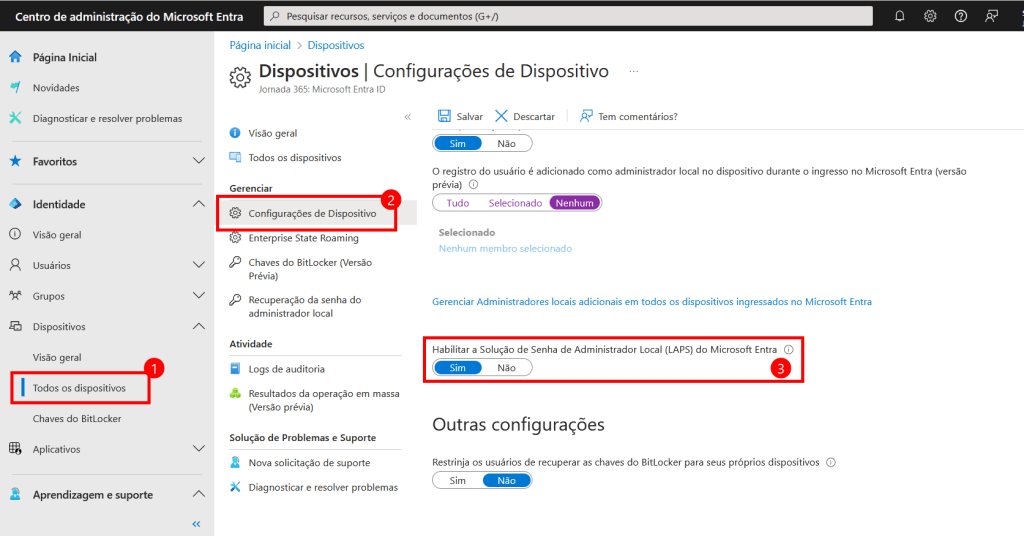
Selecione Sim para Habilitar a Solução de Senha de Adminsitrador Local (LAPS) do Microsoft Entra. Após Habilitar, salve e agora acesse o Microsoft Intune.
Acessando o Centro de Administração do Microsoft Intune
Habilitando e renomeando a conta Administrador Local
Para começar, você deve acessar o Centro de Administração do Microsoft Intune. No portal, siga o caminho: Dispositivos > Windows > Configuração. Aqui, você pode criar políticas de configuração para seus dispositivos.
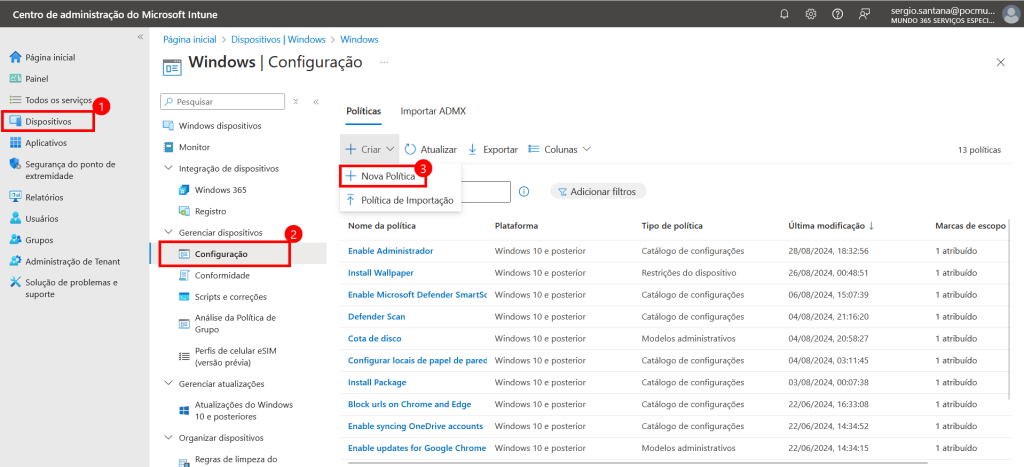
Para fazer isso, precisamos criar uma política de configuração. Clique em Criar Política para iniciar a criação de uma nova política. Em seguida, selecione a plataforma Windows 10 e posterior e o tipo de perfil Catálogo de configurações. Esta opção permitirá que você personalize uma variedade de configurações específicas para os dispositivos. Para avançar para a próxima etapa clique em Criar.

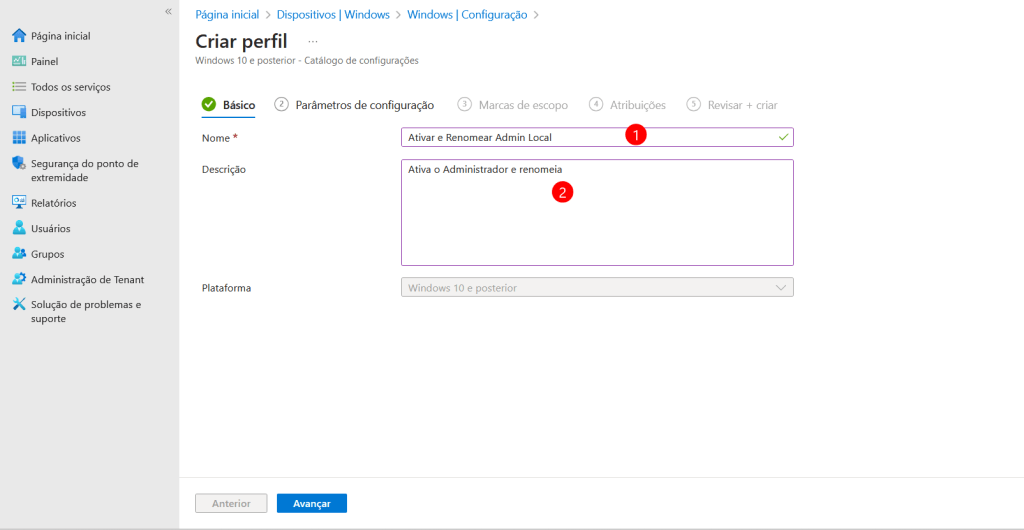
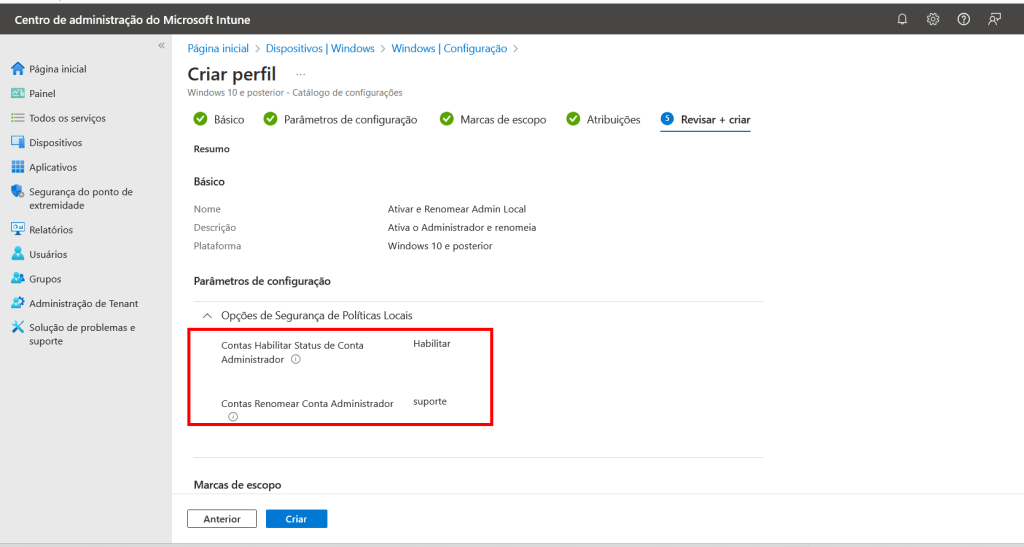
Siga as etapas digitando um nome e descrição. No exemplo abaixo criei o perfil de configuração: Ativar e renomear Admin Local e clique em avançar.
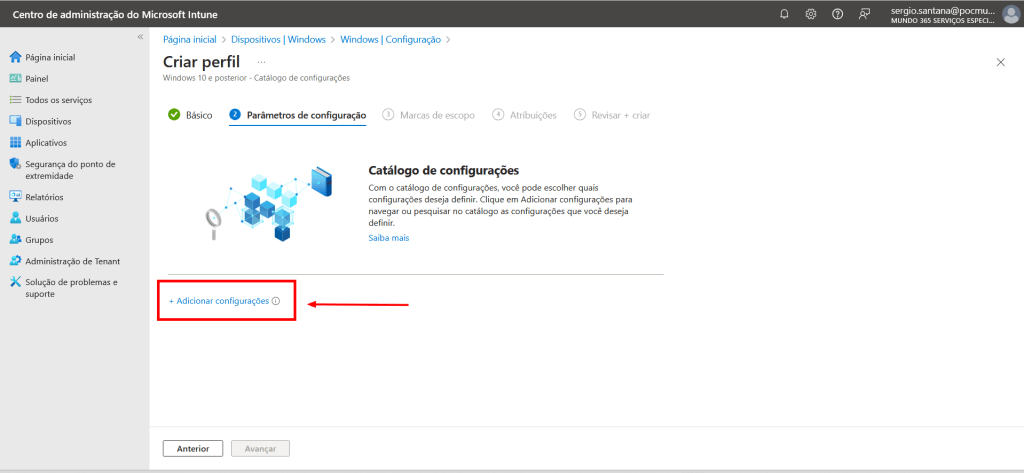
Em Parâmetros de configuração, clique em + Adicionar configurações para abrir o seletor de configurações. Navegue até a categoria Modelos Administrativos >> Opções de Segurança de Políticas Locais.
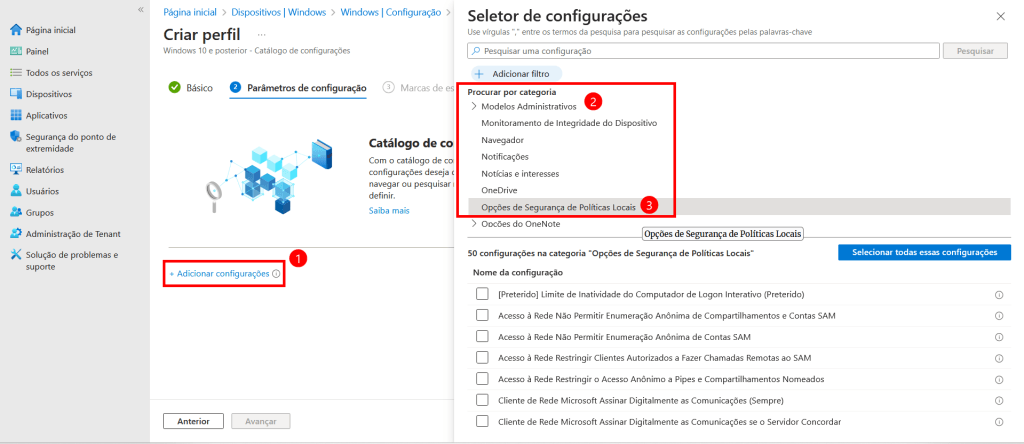
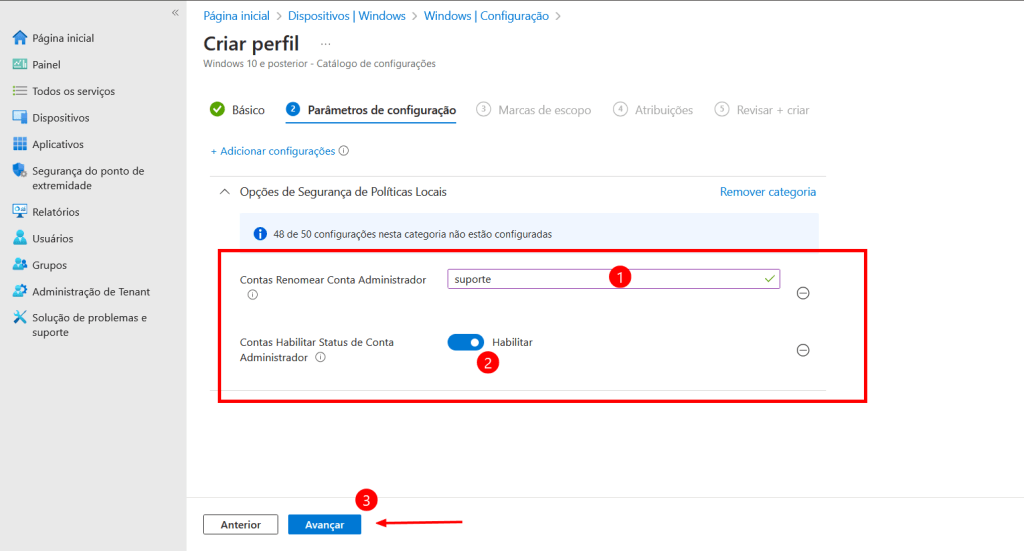
Marque a opção Contas Renomear Conta Administrador e configure-a com o nome desejado para a conta de administrador. Neste exemplo, usamos “suporte“.
Marque também a opção Contas Habilitar Status de Conta Administrador e habilite essa configuração.

Habilite e altere o nome da conta, conforme os prints abaixo.
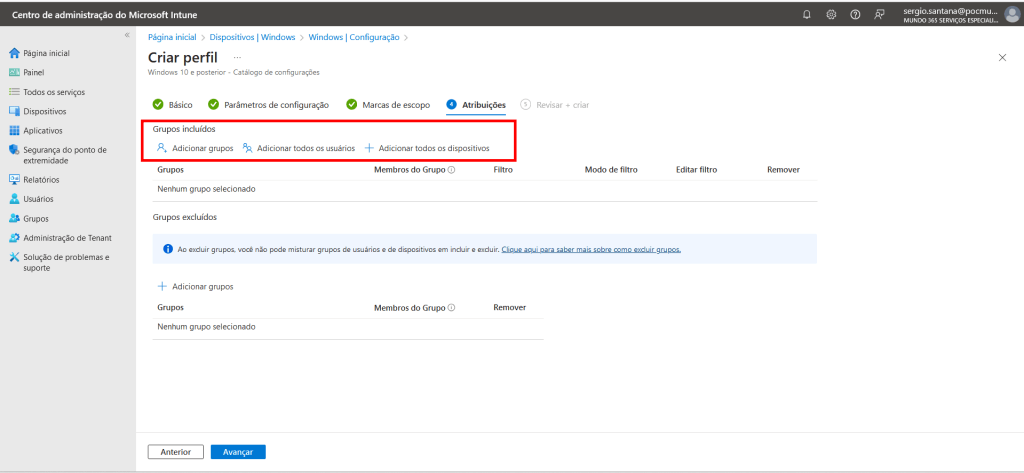
Avance até Atribuições. O cenário ideal é atribuir a política em grupos específicos, para manter organizado e facilitar a administração. Veja as imagens abaixo:
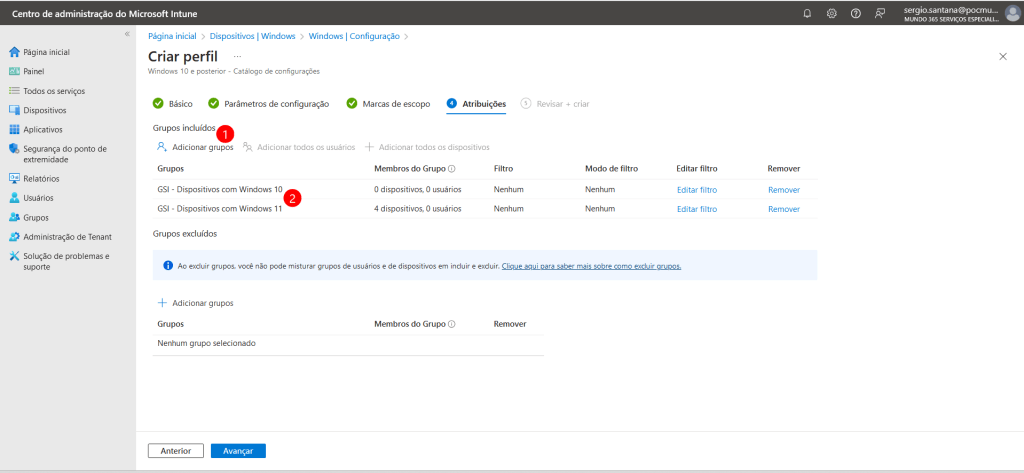
Revise todos os ajustes e clique em Criar para concluir.
Configurando a Rotação de Senha de Administrador Local via Microsoft Intune
Nesta etapa vamos Configurando a Rotação de Senha de Administrador Local utilizando o Microsoft Intune, garantindo uma maior segurança para todos os dispositivos.
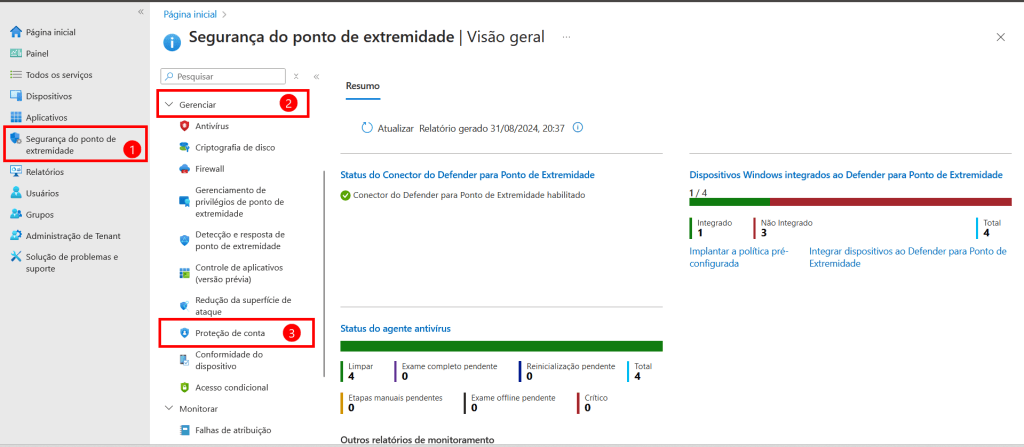
Navegue até Segurança do ponto de extremidade no menu lateral do Microsoft Intune. Em Gerenciar selecione Proteção de conta para visualizar as políticas existentes.
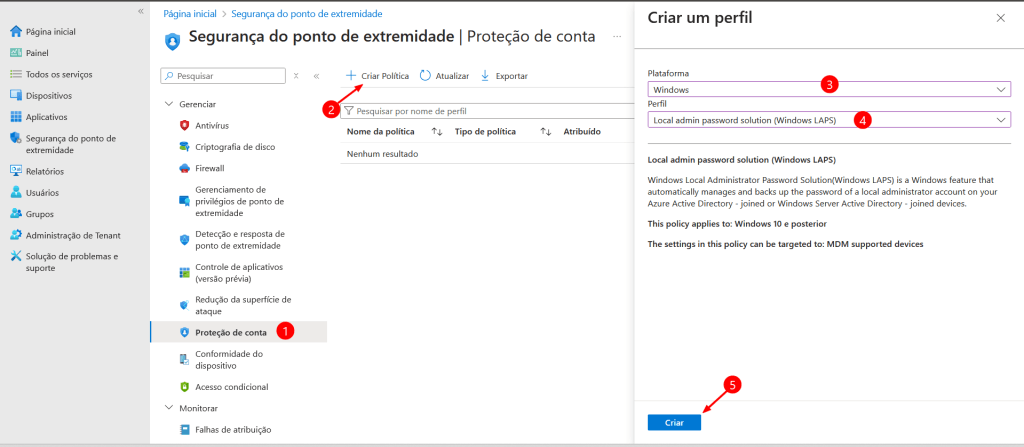
Clique em Criar Política para iniciar e escolha Windows como plataforma e Local admin password solution (Windows LAPS) como o perfil. Clique em Criar.
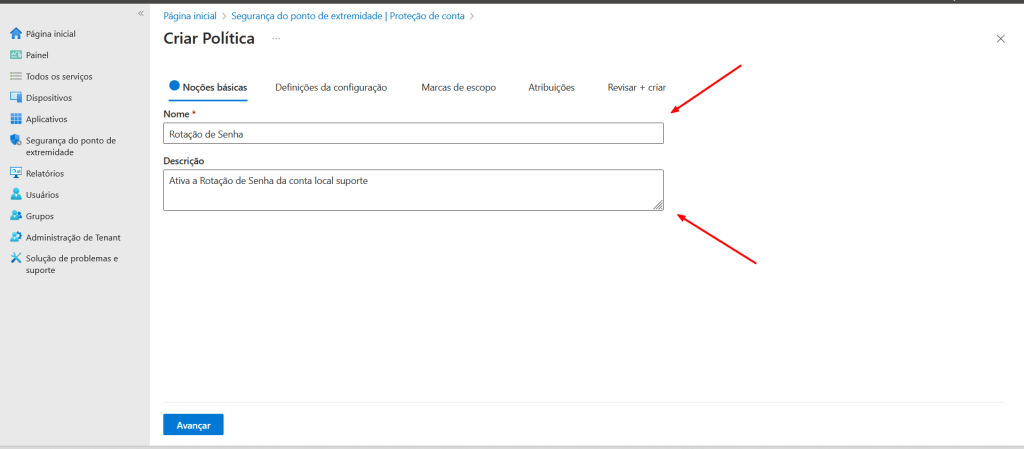
Dê um nome para a política, por exemplo, “Rotação de Senha”. Na descrição, você pode especificar detalhes adicionais como “Ativa a Rotação de Senha da conta local suporte”.
Clique em Avançar para prosseguir.
Definições de Configuração:
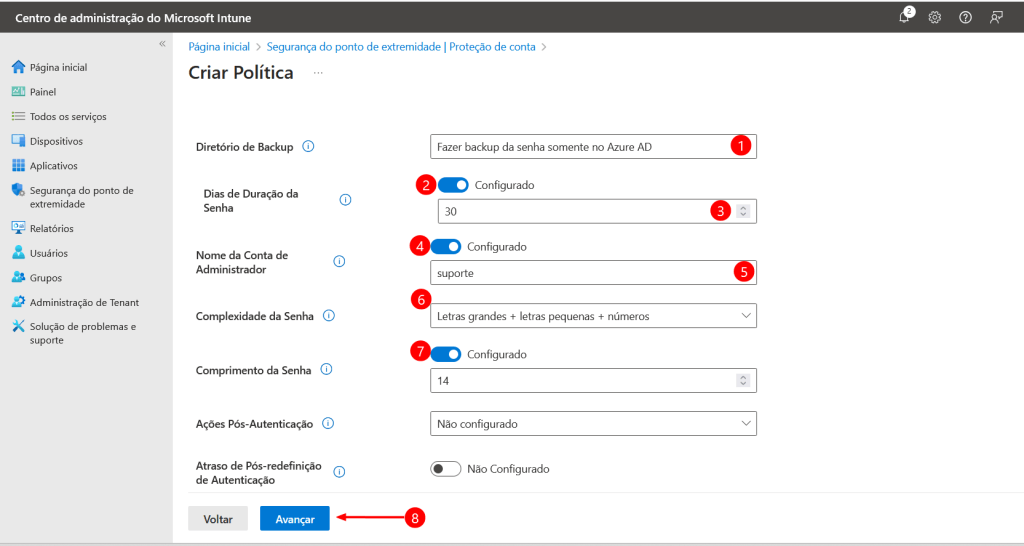
- No campo Diretório de Backup, configure onde a senha será armazenada, por exemplo, “Fazer backup da senha somente no Azure AD”.
- Defina os Dias de Duração da Senha para 30 dias.
- Especifique o Nome da Conta de Administrador como “suporte”.
- Configure a Complexidade da Senha para incluir letras grandes, pequenas e números.
- Ajuste o Comprimento da Senha para 14 caracteres.
- Após preencher todas as configurações, clique em Avançar
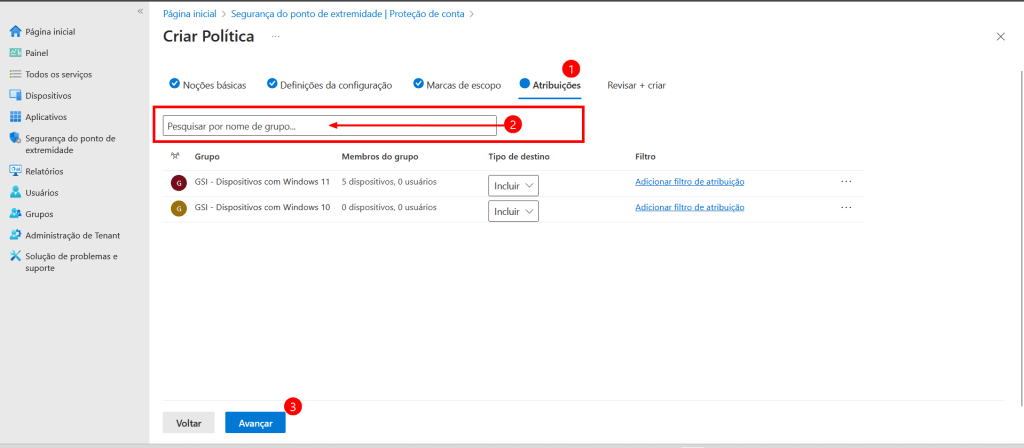
Na aba Atribuições, escolha os grupos de dispositivos que receberão esta política. Utilize a barra de pesquisa para encontrar os grupos ou pode selecionar todos os Dispositivos (Não Recomendado). Após selecionar os grupos desejados, clique em Avançar.
Revise todas as configurações feitas, certificando-se de que estão corretas. Quando tudo estiver pronto, clique em Criar para finalizar a configuração.
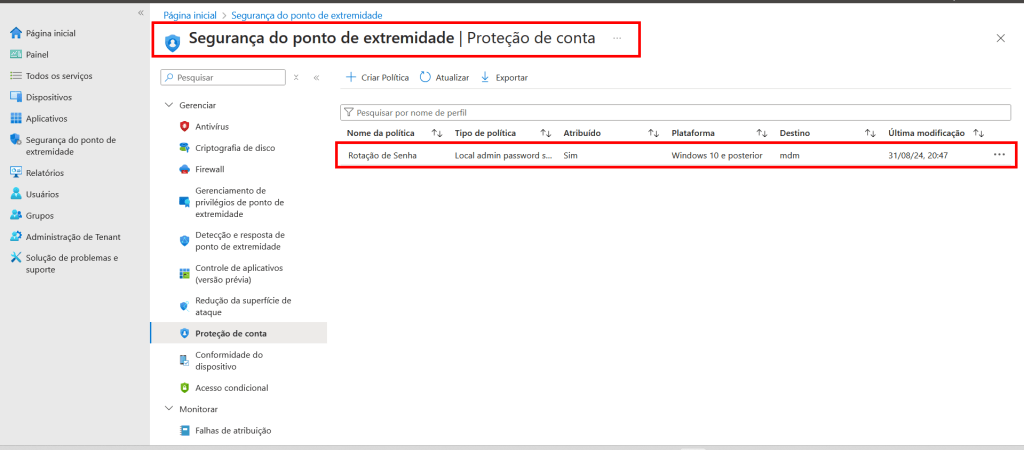
Após a criação, a nova política aparecerá na lista sob Proteção de conta. Verifique se a política está atribuída corretamente e se foi aplicada aos dispositivos desejados.
Em alguns minutos a política começa a replicar para todos os dispositivos.
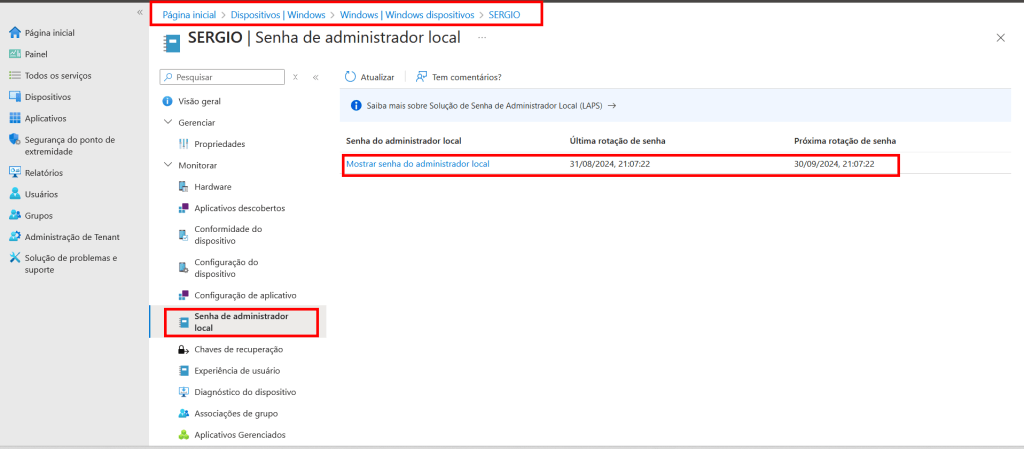
Agora é só validar. Vá em Dispositivos >> Windows e selecione um dispositivo.
Como mostra a imagem abaixo, clique em Senha de administrador local.
Considerações Finais
Este processo garante que as senhas das contas de administrador local sejam rotacionadas automaticamente, aumentando a segurança dos dispositivos gerenciados pelo Intune. A configuração permite que as senhas sejam complexas, armazenadas de forma segura no Azure AD, e alteradas regularmente para minimizar riscos de segurança.
E você o que achou do artigo? Você já utiliza esse recurso do Windows LAPs e habilitar a conta de Administrador? Compartilhe conosco, comente. Faça parte desta jornada você também.